Choisir entre disque dur et SSD
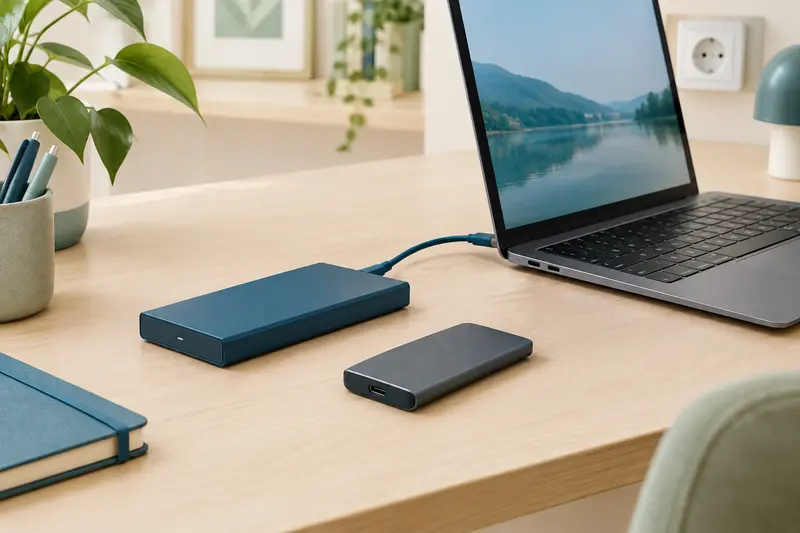
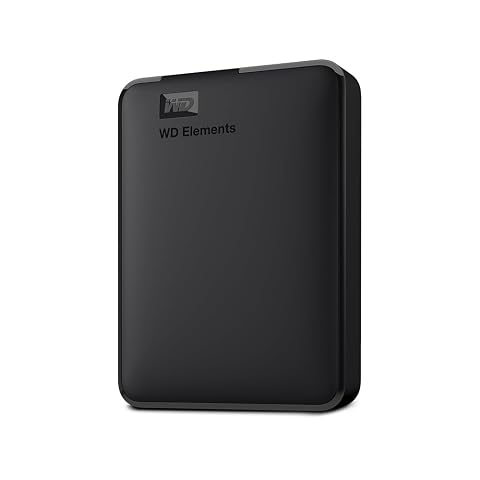
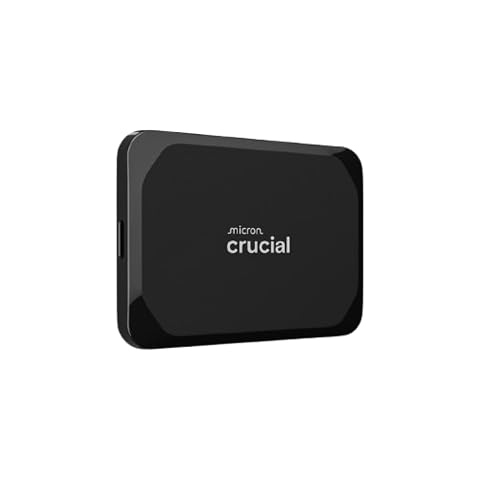
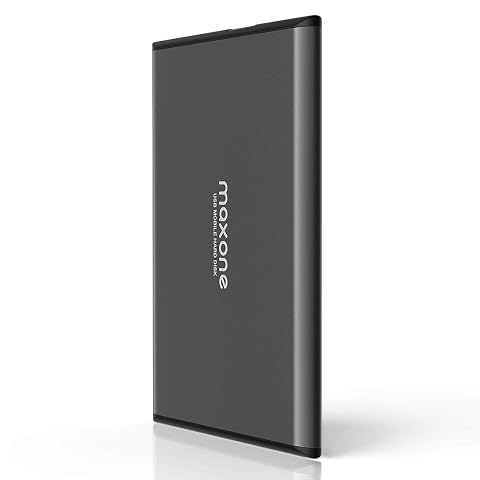
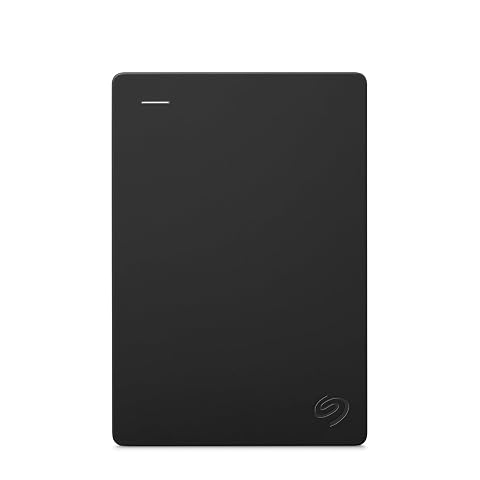
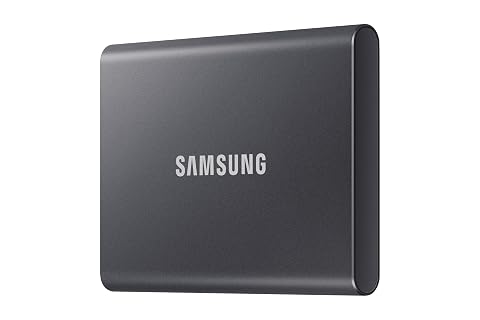
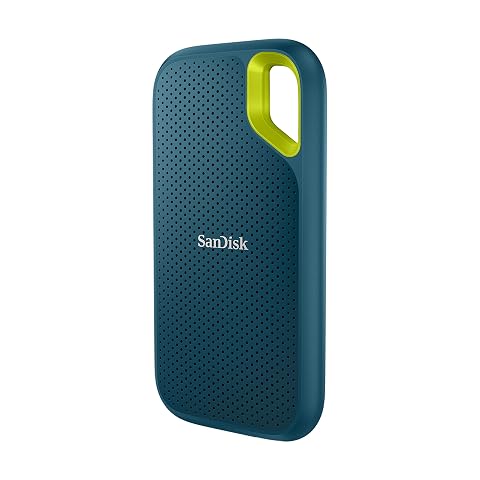
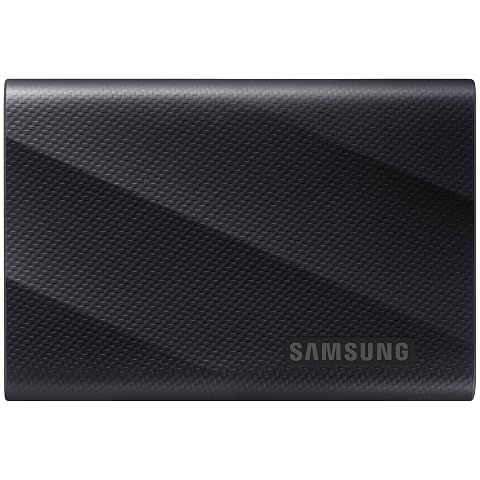
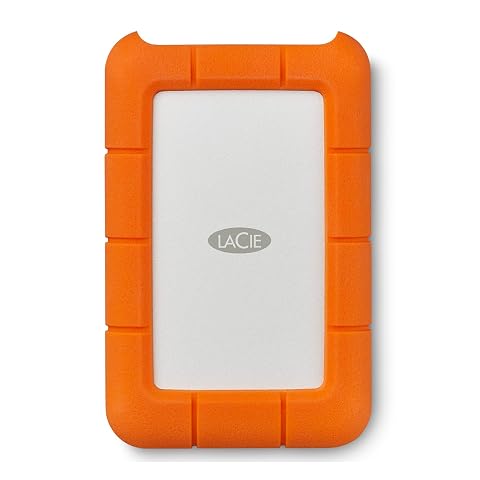
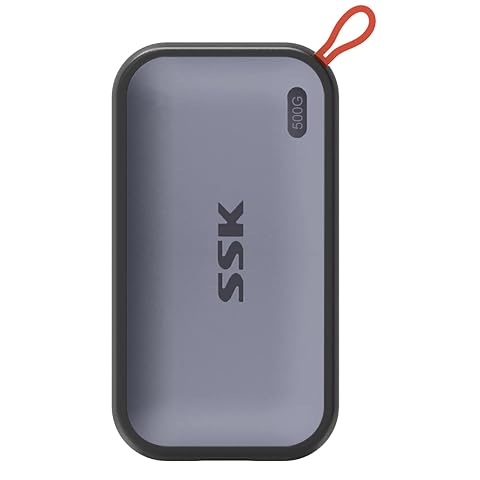
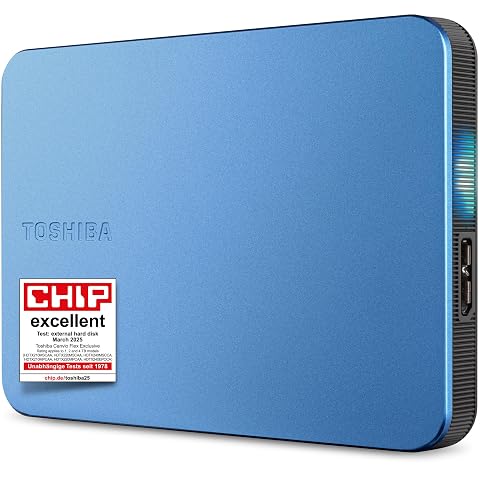
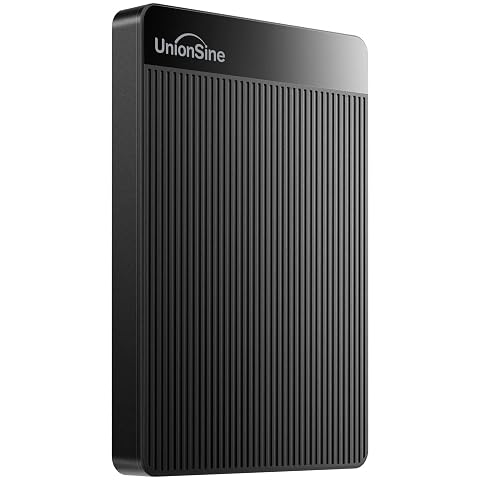
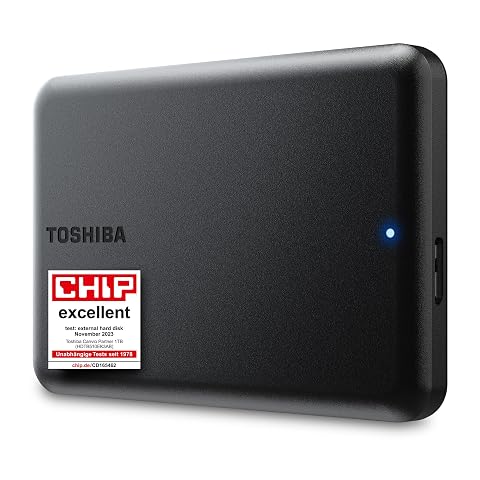
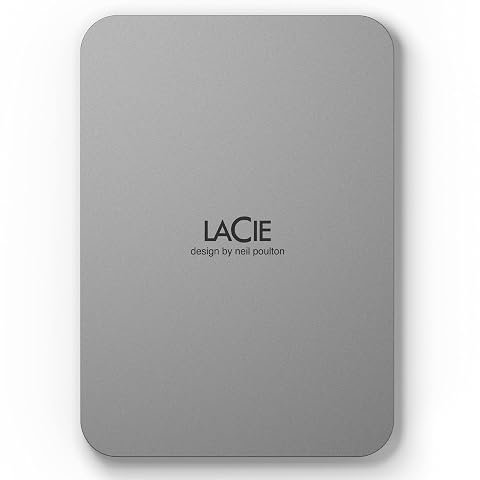
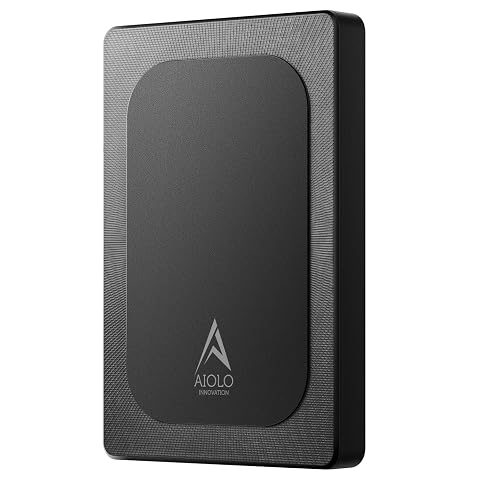
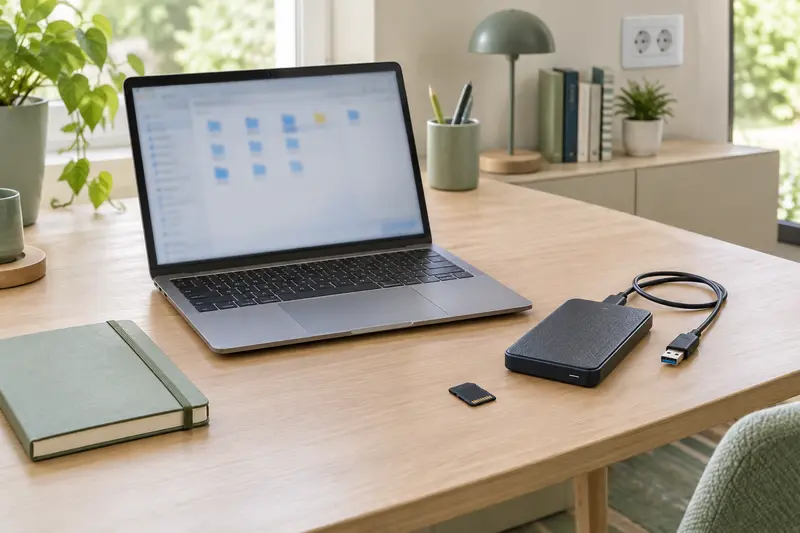
Pour choisir un stockage externe pour sauvegarder vos fichiers, commencez par comparer la capacité, la vitesse recherchée et la fréquence de transport. Un disque dur externe pour ordinateur convient souvent aux bibliothèques volumineuses et aux copies régulières conservées au même endroit. Un SSD est plus compact et réactif, ce qui le rend pratique pour déplacer des dossiers et travailler en déplacement.
| Solution | Atouts principaux | À privilégier pour | À vérifier |
|---|
| Disque dur externe | Grande capacité et coût généralement plus accessible à capacité élevée. | Archives, photos, vidéos et sauvegardes volumineuses. | Format, alimentation et précautions contre les chocs. |
| SSD externe | Format compact, accès rapide aux fichiers et absence de pièces mécaniques mobiles. | Transport fréquent, transferts de fichiers et travail nomade. | Compatibilité des ports, câble et vitesse réelle de l’ensemble. |
Ces différences ne dispensent pas de comparer les caractéristiques précises de chaque modèle. Les performances dépendent notamment de l’interface, de l’ordinateur et du type de fichiers transférés. Un SSD peut être plus résistant aux vibrations qu’un disque mécanique, mais il reste sensible aux chutes, à l’humidité et aux fortes températures.
Faites le point sur vos usages avant de choisir la capacité. Des documents bureautiques occupent généralement moins d’espace qu’une collection de photos haute définition ou de vidéos. Pour une sauvegarde complète, prévoyez aussi la place nécessaire aux nouveaux fichiers et aux versions conservées. L’espace utilisable peut être inférieur à la capacité annoncée, notamment à cause du formatage et des conventions de calcul.
La taille physique compte si vous emportez le support. Les modèles portables tiennent facilement dans un sac et se rangent près d’un ordinateur portable. Les modèles de bureau sont plus encombrants et certains nécessitent une alimentation séparée, mais peuvent convenir à un espace de sauvegarde fixe. Vérifiez les dimensions du boîtier et le type de câble fourni si vous manquez de place ou souhaitez limiter les accessoires.
Un grand espace disponible ne remplace pas une bonne organisation. Vous pouvez séparer les dossiers de travail, les archives et les médias, puis nommer clairement les copies. Si vous utilisez plusieurs ordinateurs, assurez-vous que la capacité et le format restent adaptés à chacun.
Vérifier la connectique et la compatibilité
Un SSD externe avec USB‑C peut être un bon choix si vos appareils disposent de ce port et si vous souhaitez limiter les adaptateurs. Toutefois, USB‑C désigne la forme du connecteur, pas à lui seul la vitesse de transfert. Celle‑ci dépend aussi de la norme USB prise en charge par le support, l’ordinateur et le câble. Un élément plus lent peut donc limiter les performances de l’ensemble.
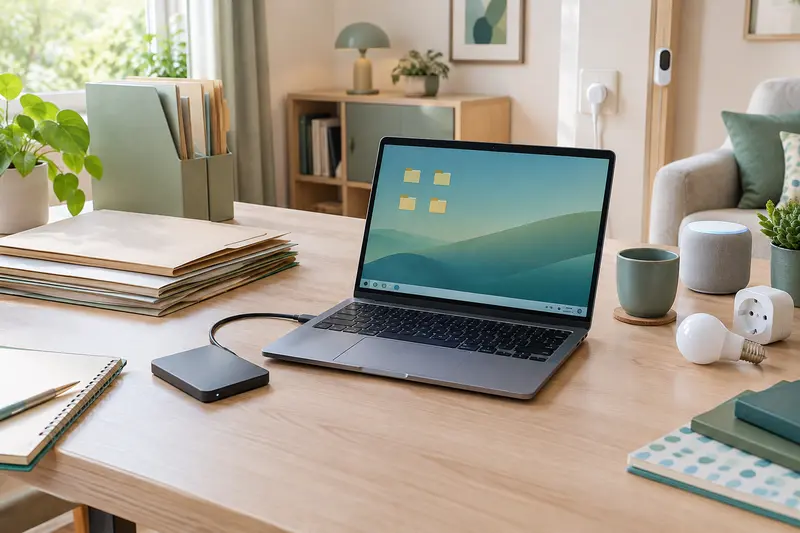
Avant l’achat, vérifiez si le câble permet de relier directement le support à votre appareil. Repérez aussi les ports disponibles sur votre ordinateur, votre tablette ou votre autre équipement. Pour consulter les autres solutions du rayon, rendez-vous dans la rubrique Informatique. Si le support doit accompagner un ordinateur mobile, comparez également les ports de votre ordinateur portable.
Le système de fichiers compte aussi. exFAT est souvent pratique pour échanger des fichiers entre différents systèmes, tandis que NTFS ou APFS répondent à des usages plus liés à Windows ou aux appareils Apple. Vérifiez la compatibilité avec vos appareils et les fonctions dont vous avez besoin. Reformater un support efface les données qu’il contient : sauvegardez‑les avant toute opération.
Protéger vos données au quotidien
Un support externe est utile pour conserver une copie séparée, mais ne devrait pas rester votre unique exemplaire. Après une sauvegarde, ouvrez quelques fichiers pour vérifier qu’ils sont lisibles. Pour les données importantes, gardez une autre copie sur un support distinct ou dans un emplacement séparé, et mettez‑la à jour régulièrement.
Déconnectez le disque en utilisant la fonction d’éjection de l’ordinateur, surtout pendant une copie ou une écriture. Évitez de déplacer un disque dur mécanique lorsqu’il fonctionne et protégez tout support des chocs, de la poussière et des liquides. Un étui peut faciliter le transport, mais ne rend pas le support invulnérable.
Si les fichiers sont sensibles, renseignez-vous sur le chiffrement et la protection par mot de passe. Vérifiez comment récupérer l’accès en cas d’oubli et conservez les informations nécessaires séparément du disque. Une protection renforcée peut ajouter une étape à l’utilisation quotidienne, à prendre en compte si plusieurs personnes doivent accéder aux fichiers.
À retenir Un support externe sert à garder une copie pratique, pas à garantir à lui seul la conservation de vos données. Vérifiez régulièrement que vos sauvegardes peuvent être ouvertes.
Adapter le choix à votre budget
En entrée de gamme, un disque dur externe peut répondre aux besoins de stockage courant, en particulier si la capacité prime sur la compacité. Le milieu de gamme permet de rechercher un équilibre entre capacité, connectique et facilité de transport. En haut de gamme, les SSD peuvent proposer des débits plus élevés, une conception renforcée ou des fonctions de sécurité supplémentaires, selon les modèles. Comparez les caractéristiques utiles à votre usage plutôt que de payer pour une fonction dont vous ne vous servirez pas.
Les erreurs les plus fréquentes sont de choisir uniquement selon la capacité, de supposer que tout port USB‑C offre la même vitesse ou d’acheter un disque sans vérifier son format avec l’ordinateur. Pensez aussi au câble, à l’alimentation éventuelle et à l’espace disponible sur votre bureau ou dans votre sac. Enfin, distinguez bien le stockage de travail de la sauvegarde : si vous déplacez ou supprimez un fichier sur le support, il ne reste pas automatiquement une copie ailleurs.