Pour sauvegarder vos photos sans mauvaise surprise, commencez par vérifier le disque, choisir un format adapté et créer des dossiers faciles à retrouver. Voici comment distinguer capacité affichée et espace réellement disponible, puis contrôler que la copie est complète.
Pour sauvegarder ses photos sur un disque dur externe, mieux vaut préparer le support avant de lancer la copie. Vérifiez sa capacité, son format et son état, puis créez une arborescence simple qui vous permettra de retrouver vos images sans dépendre de votre mémoire.
La capacité inscrite sur l’emballage n’est pas exactement l’espace qui s’affiche comme disponible dans l’ordinateur. Ce guide vous aide à comprendre l’écart, à choisir un disque selon votre bibliothèque et à vérifier les fichiers copiés avant de supprimer quoi que ce soit de la source.
Évaluer votre bibliothèque avant de choisir le disque
Le bon point de départ n’est pas le nombre de photos, mais la place qu’elles occupent déjà et la manière dont vous les produisez. Une image enregistrée en JPEG, une photo au format RAW et une vidéo n’utilisent pas le même espace. Les réglages de votre appareil, la résolution et la durée des séquences font aussi varier le volume total.
Sur votre ordinateur, repérez les dossiers contenant les originaux, puis consultez leurs propriétés ou leurs informations. Selon le système, vous pouvez sélectionner un dossier dans l’Explorateur de fichiers ou le Finder pour afficher sa taille. Additionnez les dossiers concernés si votre collection est répartie entre plusieurs emplacements, par exemple les imports de téléphone, les cartes mémoire et les anciennes archives.
Ne dimensionnez pas le disque au plus juste. Il doit accueillir les fichiers actuels, mais aussi les nouvelles photos, les retouches et, si vous le souhaitez, d’autres documents. Garder une marge facilite les prochains transferts et évite de devoir changer de support dès que votre bibliothèque s’agrandit. Si vous conservez plusieurs copies, chacune doit disposer de suffisamment d’espace pour recevoir l’ensemble des fichiers prévu.
- Repérez les originaux et ne confondez pas une bibliothèque de photos avec des aperçus ou des copies réduites.
- Incluez les vidéos et les fichiers RAW si vous souhaitez les archiver avec les images.
- Prévoyez l’évolution de votre collection plutôt que de retenir seulement le volume actuel.
Un disque dur mécanique et un SSD externe peuvent tous deux servir à l’archivage. Le premier peut convenir à une bibliothèque importante lorsque le coût par capacité compte, tandis qu’un SSD est généralement apprécié pour sa compacité et sa rapidité de transfert. Pour comparer les formats et les types de supports proposés, consultez la rubrique stockage externe. Regardez aussi la connectique compatible avec votre ordinateur et, pour un disque portable, la façon dont il sera transporté.
Comprendre capacité affichée, capacité utilisable et espace libre
La capacité d’un disque dur externe indiquée par le fabricant correspond à une quantité de stockage annoncée selon le système décimal. L’ordinateur peut afficher cette quantité avec une convention différente, fondée sur des unités binaires, ou utiliser des libellés qui ne rendent pas l’écart évident. Un disque annoncé à 1 To peut ainsi apparaître avec une valeur proche de 0,91 Tio dans un affichage binaire. Cette différence de présentation ne signifie pas à elle seule que le disque est défectueux.
Une partie de l’espace est également utilisée par le formatage et la structure du volume. Enfin, la valeur nommée espace libre tient compte des fichiers déjà présents sur le disque. Elle ne désigne donc ni la capacité annoncée, ni l’espace total utilisable avant toute copie. Pour juger si le support peut recevoir vos images, comparez la taille des dossiers à transférer avec l’espace libre affiché une fois le disque branché.
| Valeur affichée | Ce qu’elle signifie | À vérifier |
|---|
| Capacité annoncée | Volume commercial indiqué sur la fiche ou l’emballage. | Le système peut présenter l’équivalent avec une autre unité. |
| Capacité du volume | Espace reconnu après la création du système de fichiers. | Un volume peut occuper une partie seulement du disque si plusieurs partitions existent. |
| Espace utilisé | Place déjà prise par les fichiers et les données du système de fichiers. | Des éléments cachés ou des fichiers oubliés peuvent y contribuer. |
| Espace libre | Place encore disponible pour enregistrer de nouveaux fichiers. | Elle doit dépasser la taille totale des photos à copier, avec une marge. |
Avant la première utilisation, ouvrez les informations du disque dans votre système et notez sa capacité et son espace libre. Si le disque est neuf, l’espace disponible doit être largement suffisant pour les fichiers prévus, mais il peut être inférieur à la capacité annoncée. S’il contient déjà des données, ne le formatez pas avant d’avoir identifié et sauvegardé ces fichiers.
À retenir La capacité annoncée décrit le volume vendu, tandis que l’espace libre est la place encore disponible à un instant donné. Pour savoir si votre bibliothèque tiendra, comparez sa taille à cette dernière valeur.
Avant toute copie, branchez le disque directement à l’ordinateur lorsque c’est possible, puis attendez qu’il apparaisse dans le gestionnaire de fichiers. Vérifiez son nom, sa capacité et son contenu. Si plusieurs supports sont connectés, identifiez soigneusement le bon volume : une erreur de sélection pendant un formatage ou une suppression peut effacer des données importantes.
Le système de fichiers détermine comment les données sont enregistrées et quels appareils peuvent lire ou modifier le disque. Le choix dépend de vos ordinateurs, des éventuels appareils de lecture et des types de fichiers. Voici les grandes lignes à connaître avant de formater :
| Format | Usage courant | Point de vigilance |
|---|
| exFAT | Échange de fichiers volumineux entre de nombreux ordinateurs récents. | La compatibilité dépend aussi des appareils anciens ou spécialisés. |
| NTFS | Format principalement associé à Windows. | Sur Mac, la lecture et l’écriture peuvent nécessiter des solutions ou réglages supplémentaires. |
| APFS | Format adapté à l’écosystème Apple récent. | Il n’est pas le choix le plus universel pour partager le disque avec d’autres systèmes. |
| FAT32 | Format encore reconnu par certains appareils anciens. | Un fichier unique ne peut pas dépasser environ 4 Go, ce qui peut gêner les vidéos volumineuses. |
Si vous voulez utiliser le disque sur plusieurs systèmes, vérifiez leur compatibilité réelle avant de choisir. Consultez aussi les indications du fabricant de l’appareil qui lira éventuellement les photos. Un téléviseur, un cadre photo ou un lecteur multimédia peut accepter moins de formats qu’un ordinateur. Le formatage efface généralement les données présentes sur le volume : ne le lancez qu’après avoir confirmé qu’aucun fichier utile n’y reste.
Si le disque est livré prêt à l’emploi et fonctionne avec votre matériel, le reformater n’est pas forcément nécessaire. Pour mieux suivre son usage, vous pouvez lui donner un nom distinctif, comme Archives photos, sans y mettre d’information personnelle sensible. Déconnectez les autres supports de stockage avant une opération risquée et relisez le nom du volume sélectionné.
Organiser les photos pour les retrouver facilement
Pour organiser ses photos sur un disque dur externe, choisissez une structure compréhensible même plusieurs années plus tard. Une méthode simple consiste à créer un dossier principal, puis des sous-dossiers par année et par événement ou période. Par exemple : Photos, puis 2024, puis 2024-08 Vacances en Bretagne. Le début de nom au format année-mois-jour permet un classement chronologique cohérent quand vous triez les dossiers par nom.
Évitez de multiplier les niveaux et les catégories au point de ne plus savoir où enregistrer une nouvelle série. Vous pouvez séparer les originaux des exports retouchés si vous gérez régulièrement les deux, mais indiquez‑le clairement dans les noms. Gardez un seul principe de classement d’une année à l’autre. Une structure stable rend aussi les contrôles de copie plus simples.
- Créez un dossier racine clairement nommé, par exemple Photos et vidéos.
- Utilisez une convention constante pour les dossiers, comme année, date puis événement.
- Conservez les fichiers associés aux images si votre logiciel en crée, notamment les fichiers de réglages ou de métadonnées utiles.
- Ne renommez pas des milliers de fichiers pendant le premier transfert : commencez par copier, puis faites évoluer le classement par étapes.
Si des photos se trouvent dans un logiciel de bibliothèque plutôt que dans des dossiers classiques, vérifiez comment ce logiciel stocke les originaux. Copier seulement un raccourci ou un fichier de catalogue peut ne pas inclure les images elles-mêmes. Selon l’application, il faut exporter les originaux ou copier la bibliothèque complète en respectant sa procédure. Après une migration, ouvrez quelques images depuis le nouvel emplacement pour vérifier que le logiciel les retrouve.
Pour éviter les dossiers en double et les transferts difficiles à suivre, vous pouvez d’abord faire l’inventaire de vos supports. Notre guide sur les signes d’un stockage externe mal organisé aide à repérer ce qui mérite d’être trié avant de déplacer les fichiers.
Copier les photos sans effacer la source
Une sauvegarde est une copie supplémentaire, pas un déplacement immédiat. Laissez les originaux sur l’ordinateur, le téléphone ou la carte mémoire jusqu’à ce que le transfert soit terminé et vérifié. Cette précaution est essentielle : si vous déplacez les fichiers et qu’une erreur survient, vous risquez de ne plus avoir de copie intacte.
- Préparez les dossiers de destination sur le disque et repérez précisément les dossiers sources.
- Copiez, ne coupez pas les fichiers. Glissez les dossiers en maintenant l’action de copie si votre système le permet, ou utilisez les commandes Copier et Coller.
- Transférez par lots si la bibliothèque est volumineuse. Des années ou des événements séparés sont plus faciles à contrôler qu’une opération unique impossible à suivre.
- Attendez la fin complète de la progression. Ne débranchez pas le câble et ne mettez pas l’ordinateur en veille pendant l’opération.
- Éjectez le disque proprement depuis le système avant de le débrancher, afin de laisser se terminer les écritures encore en cours.
Si le transfert s’interrompt, ne relancez pas à l’aveugle en écrasant tout le contenu. Identifiez le dernier lot terminé, comparez les dossiers et reprenez prudemment. Les outils de copie peuvent proposer de remplacer des fichiers portant le même nom : cette option n’est pas toujours appropriée, notamment si deux appareils ont produit des noms identiques pour des images différentes.
En cas de doute sur une copie existante, ne supprimez pas les originaux pour libérer de la place. Préservez‑les jusqu’à ce que vous ayez confirmé la présence et l’ouverture des fichiers sur le disque externe. Si un message d’erreur apparaît, notez le dossier concerné et traitez‑le séparément plutôt que de considérer le transfert comme complet.
Pour comparer des disques destinés à cette tâche, regardez la capacité, la connectique, le format et la facilité de transport avant de vous arrêter à la vitesse annoncée. Les disques de la rubrique dédiée au stockage externe couvrent différents usages, mais la compatibilité avec votre ordinateur reste le premier critère.
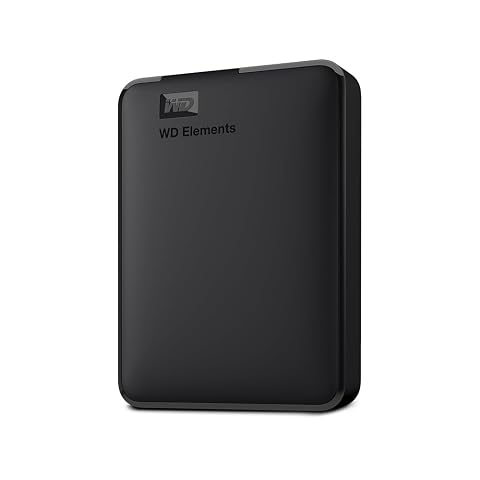
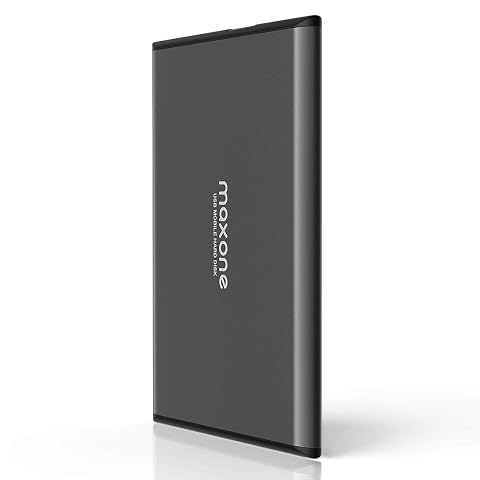
Emportez jusqu’à 6 To de fichiers et libérez de l’espace sur votre PC avec une connexion USB 3.0 ou USB 2.0.
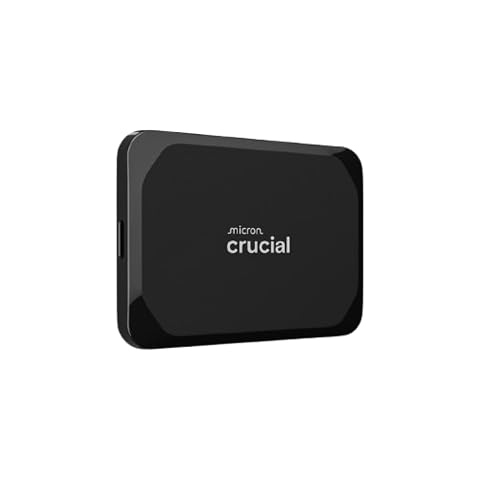
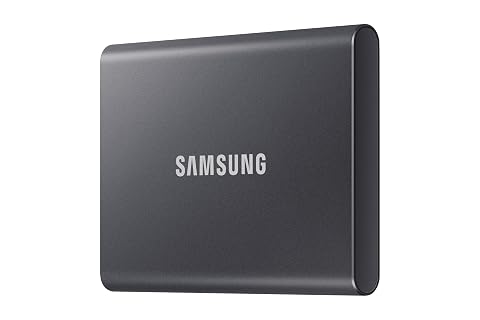
Emportez vos fichiers dans un SSD compact de 2 To, avec lecture rapide et connexion USB‑C.
Vérifier que la copie est complète
La fin de la barre de progression ne suffit pas toujours à prouver que toutes les photos ont été copiées correctement. Comparez d’abord les dossiers source et destination : vérifiez leur présence, le nombre de fichiers et, si le système le permet, leur taille totale. Un écart peut s’expliquer par des fichiers ignorés, des doublons ou des éléments masqués, mais il mérite d’être compris avant de conclure.
Ouvrez ensuite plusieurs fichiers directement depuis le disque externe. Choisissez des exemples différents : une photo récente, une ancienne, une image volumineuse ou au format RAW et, si vous en archivez, une vidéo. Vérifiez qu’ils s’affichent correctement et que les dossiers attendus sont accessibles. Ce contrôle par échantillon ne garantit pas à lui seul chaque fichier, mais il révèle rapidement une copie mal orientée ou des fichiers illisibles.
Pour une bibliothèque précieuse ou une archive très importante, une comparaison plus rigoureuse peut s’appuyer sur des sommes de contrôle, parfois appelées checksums. Elles servent à comparer le contenu des fichiers source et copié, mais nécessitent un logiciel ou une commande adaptée et une méthode suivie. Si vous n’utilisez pas ce type d’outil, une comparaison des nombres et tailles de fichiers, complétée par l’ouverture d’images, reste un contrôle pratique à effectuer après chaque lot.
Gardez une trace simple de l’opération : date de la copie, dossiers concernés, résultat des vérifications et emplacement de la seconde copie. Une note dans un fichier texte placé dans le dossier racine peut suffire. Elle évite de refaire le travail sans savoir quelle période a déjà été sauvegardée et vous aide à reprendre après une interruption.
Protéger les archives et choisir un disque durable
Un disque externe ne doit pas être l’unique exemplaire de photos auxquelles vous tenez. Une panne, une chute, un vol, une surtension ou une erreur de manipulation peut rendre un support inaccessible. Conservez au moins une autre copie indépendante, sur un second disque ou dans un autre emplacement adapté à votre situation. Si les deux copies restent côte à côte, un incident dans le logement peut les toucher simultanément.
Après la sauvegarde, débranchez le disque lorsque vous ne l’utilisez pas et rangez‑le à l’abri des chocs, de l’humidité et de températures extrêmes. Un disque mécanique est sensible aux mouvements lorsqu’il fonctionne : posez‑le sur une surface stable et évitez de le déplacer pendant une copie. Pour un support transporté fréquemment, la solidité du boîtier, la protection du câble et le soin apporté au rangement comptent autant que la capacité.
Prévoyez de vérifier vos archives à intervalles réguliers et de faire une nouvelle copie lorsque votre bibliothèque évolue. Un disque oublié pendant des années n’est pas une garantie : le support, le connecteur et les formats peuvent changer, et un fichier peut devenir difficile à ouvrir. Lors d’un contrôle, branchez‑le, vérifiez qu’il est reconnu, ouvrez quelques fichiers et assurez-vous que votre seconde copie existe toujours.
Le chiffrement peut protéger des photos personnelles en cas de perte ou de vol du disque, à condition de conserver le mot de passe en lieu sûr. Vérifiez que le système sur lequel vous devrez accéder aux archives pourra déchiffrer le volume. La protection ne remplace ni une seconde copie ni le contrôle des transferts. En préparant le disque, en classant les dossiers avec méthode et en validant les fichiers avant de les supprimer de leur source, vous construisez une sauvegarde plus facile à maintenir et à retrouver.
Les prix indiqués sont ceux constatés à la date mentionnée ; seul le prix affiché lors de la commande fait foi.