Choisir la taille selon votre espace
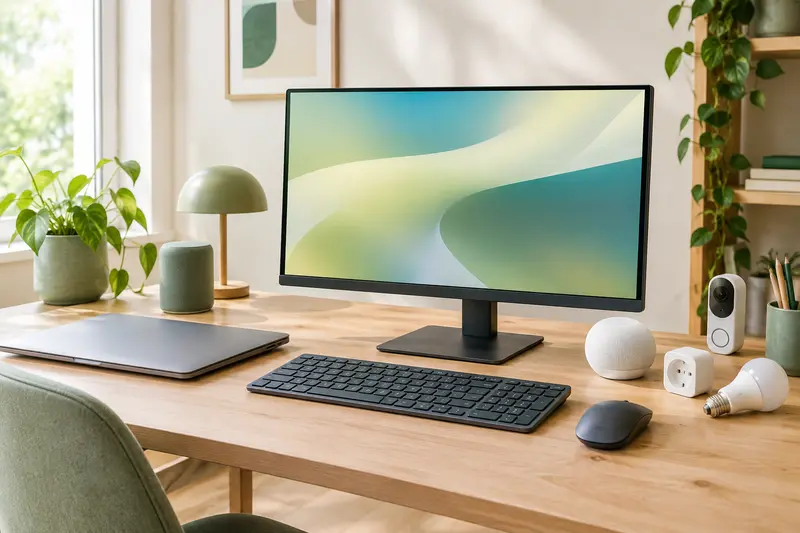
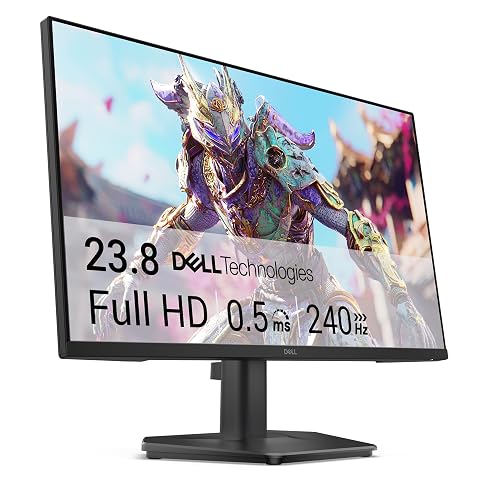
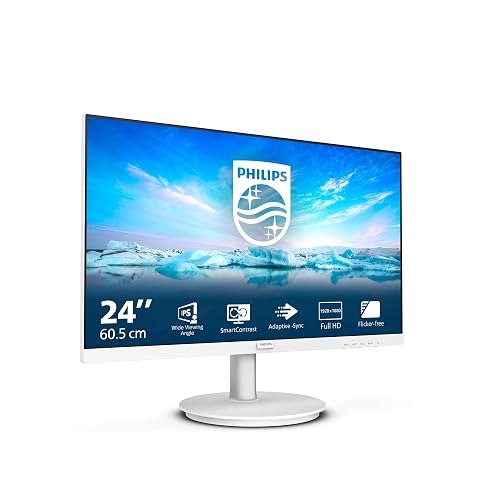
La bonne taille d’écran dépend de la place disponible, de la distance à laquelle vous vous asseyez et de vos tâches. Un écran PC de 24 pouces constitue un choix courant pour un bureau compact, la navigation, les visioconférences et les documents. Sa diagonale correspond à environ 61 cm. Un format plus grand offre davantage de surface pour afficher plusieurs fenêtres, mais demande un bureau adapté et un recul confortable.
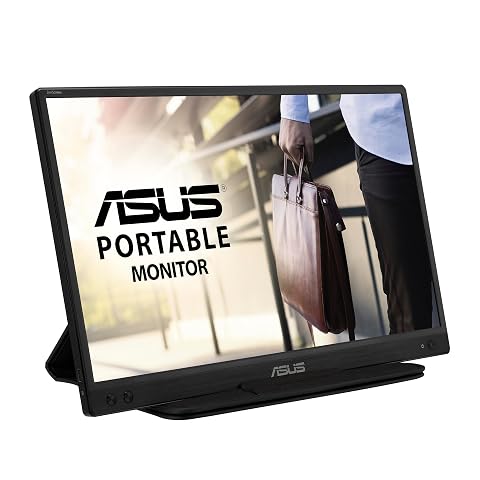
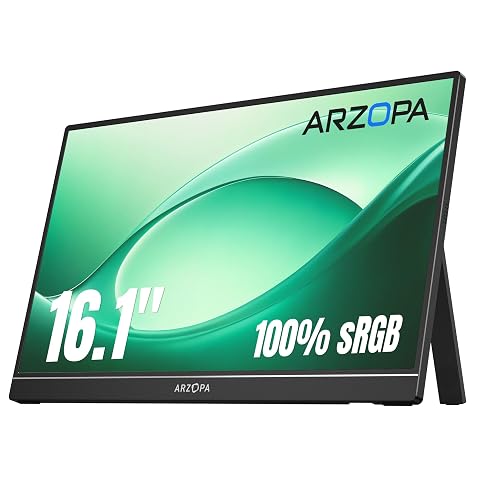
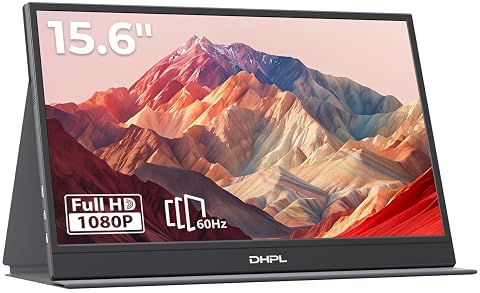
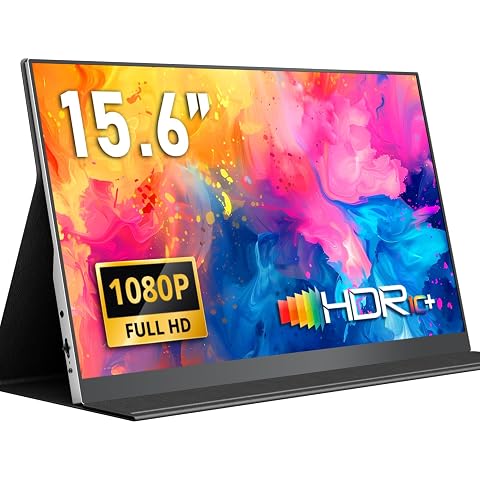
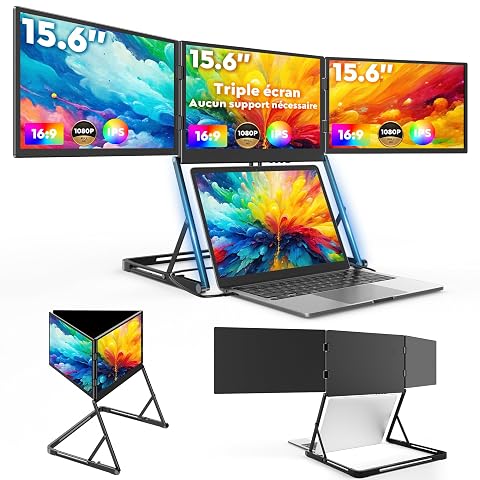
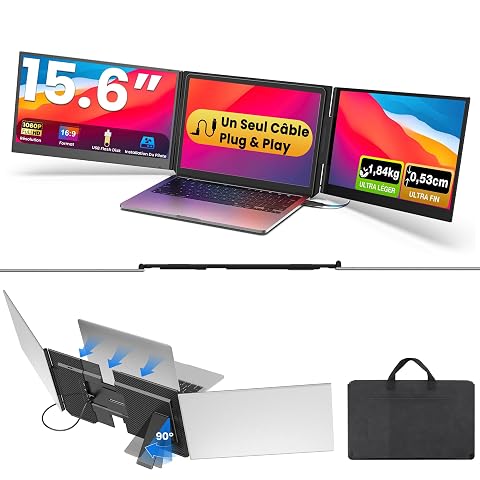
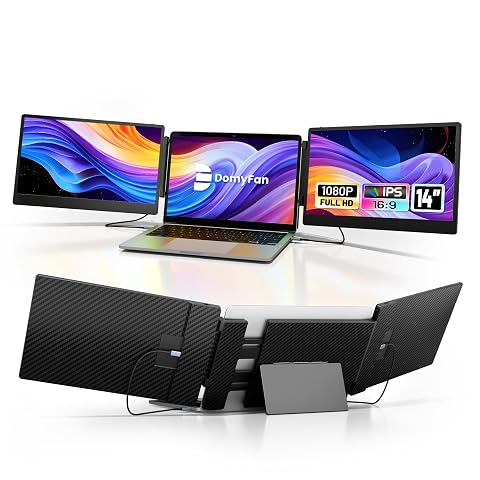
Avant de choisir, mesurez la largeur de l’espace prévu et vérifiez la profondeur du plateau. Tenez aussi compte du pied, qui peut empiéter sur le bureau, ainsi que de la hauteur de l’écran par rapport à vos yeux. Pour travailler sur plusieurs documents côte à côte, un grand écran ou un format large peut être pratique. Pour un poste peu encombrant ou un usage nomade, un écran portable se range et se transporte plus facilement. L’Asus ZenScreen MB166C écran portable est un exemple de cette catégorie.
Adapter la dalle et l’affichage à vos usages
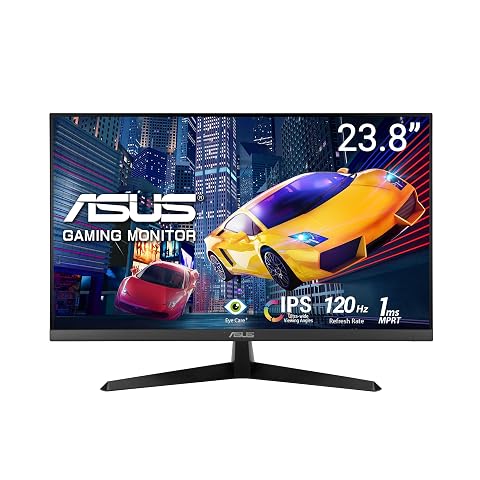
La technologie de la dalle influe sur le rendu des couleurs, le contraste et le confort lorsque vous regardez l’écran de côté. Une dalle IPS convient bien aux usages polyvalents, notamment à la bureautique et aux échanges en visioconférence. Les dalles VA privilégient généralement le contraste, ce qui peut être intéressant pour regarder des vidéos. Pour un usage quotidien, vérifiez aussi la définition : le Full HD est adapté à de nombreux écrans de bureau, tandis qu’une définition supérieure peut apporter plus de détails et d’espace de travail, à condition que votre ordinateur la prenne en charge.
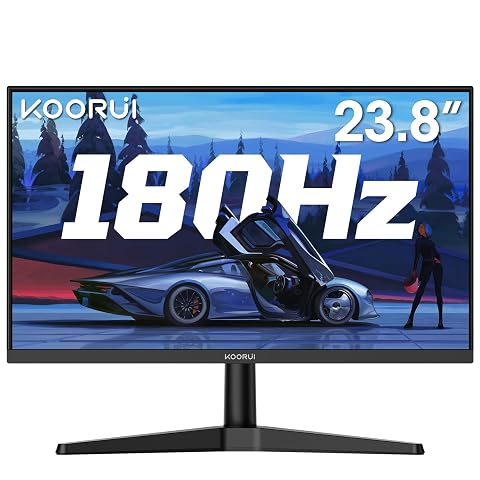
La fréquence de rafraîchissement compte surtout pour les mouvements rapides, les jeux et le défilement fluide. Pour des documents et de la navigation, elle est souvent moins déterminante que la taille, la définition ou l’ergonomie. Si vous jouez, comparez également le temps de réponse annoncé et les fonctions de synchronisation avec la carte graphique. Un écran gaming peut aussi convenir à un usage bureautique, mais ses fonctions dédiées au jeu ne sont pas indispensables pour télétravailler.
Enfin, pensez aux reflets et à la luminosité de votre pièce. Une surface mate limite généralement les reflets gênants près d’une fenêtre, tandis qu’une pièce très lumineuse peut demander un écran suffisamment lumineux. Si plusieurs personnes regardent l’écran, privilégiez un affichage qui reste lisible depuis différents angles.
Soigner le confort et l’ergonomie
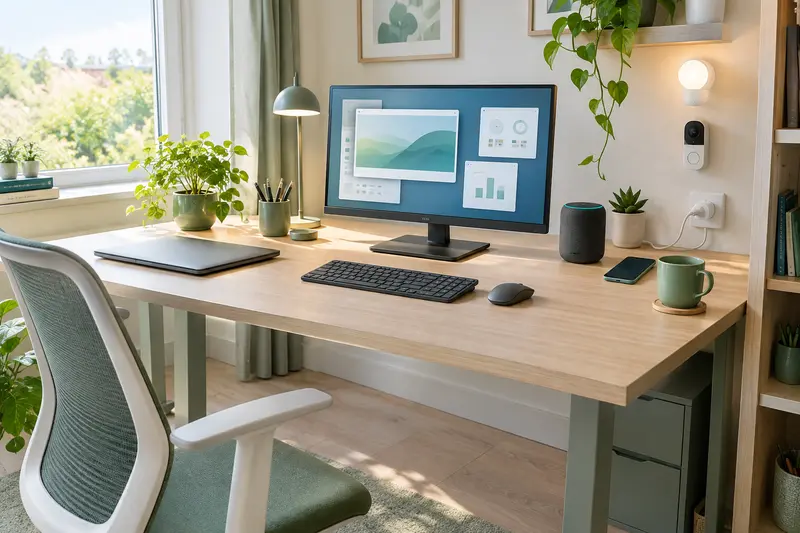
Un écran informatique pour télétravail doit rester confortable pendant les longues périodes de consultation. Un pied réglable en hauteur permet d’aligner le haut de l’image près du niveau des yeux et d’ajuster la position à votre siège. Vérifiez aussi si l’écran s’incline, pivote ou peut passer en orientation portrait. Si le pied fourni ne répond pas à vos besoins, regardez la compatibilité avec un support séparé, notamment le système de fixation prévu à l’arrière de l’écran.
Un écran PC avec réglage en hauteur facilite l’ajustement du poste sans empiler de livres ou modifier votre installation. L’objectif est de garder une posture détendue, avec l’écran face à vous et à une distance qui vous permet de lire sans avancer la tête. Les traitements antireflets et les modes de réduction de lumière bleue peuvent compléter le confort, mais ne remplacent pas des pauses régulières ni un éclairage adapté.
Vérifiez ensuite les connecteurs disponibles. Le HDMI est répandu, tandis que le DisplayPort est fréquent sur les ordinateurs de bureau et les configurations de jeu. L’USB‑C peut transmettre l’image et parfois alimenter un ordinateur portable, mais ces fonctions ne sont pas systématiques : consultez les caractéristiques de l’écran et celles de votre ordinateur. Si vous utilisez un ordinateur portable, comparez les ports avec ceux de votre ordinateur portable avant l’achat.
Comparer les caractéristiques essentielles
Pour trancher entre plusieurs modèles, partez de votre usage principal et comparez les points qui ont une conséquence directe sur votre installation. Le tableau ci‑dessous résume les critères à examiner.
| Critère | À privilégier pour la bureautique | À privilégier pour le jeu ou la mobilité |
|---|
| Taille | Un format adapté au bureau et à la distance de lecture | Un grand affichage pour le jeu, un format compact pour le transport |
| Dalle | IPS pour un usage polyvalent et des angles de vision confortables | À comparer selon le contraste, la réactivité et le type de jeu |
| Fréquence | Une caractéristique secondaire pour les documents | À examiner pour des mouvements plus fluides |
| Ergonomie | Hauteur et inclinaison réglables si vous restez longtemps devant l’écran | Pied stable ou conception transportable selon l’installation |
| Connectique | Ports compatibles avec l’ordinateur et les accessoires | Connexions adaptées à la carte graphique ou au portable |
À vérifier avant de choisir Assurez-vous que la définition et la fréquence de l’écran sont prises en charge par votre ordinateur, et que les câbles nécessaires sont compatibles avec vos appareils.
Budget, entretien et erreurs à éviter
En entrée de gamme, les écrans répondent généralement aux besoins essentiels de bureautique et de consultation. Le milieu de gamme permet souvent de viser un meilleur équilibre entre qualité d’affichage, connectique et réglages du pied. Le haut de gamme s’adresse davantage aux usages exigeants, comme le jeu, la création ou le besoin d’une définition et d’une ergonomie plus poussées. Comparez les fonctions réellement utiles à votre quotidien plutôt que de retenir uniquement une fréquence élevée ou une grande diagonale.
Les erreurs fréquentes sont de choisir un écran trop grand pour la profondeur du bureau, de négliger les ports de l’ordinateur ou de supposer qu’un câble USB‑C transmettra forcément l’image. Ne confondez pas non plus une dalle de grande taille avec une définition supérieure : vérifiez ces deux caractéristiques séparément. Pour un poste partagé entre plusieurs usages, assurez-vous que le pied et les réglages conviennent à chaque personne.
Pour l’entretien, éteignez l’écran et dépoussiérez‑le avec un chiffon doux et propre. Évitez les produits abrasifs et ne vaporisez pas de liquide directement sur la dalle. Gardez les aérations dégagées et placez l’écran sur une surface stable, à l’abri des chocs et des liquides. Un câble bien positionné limite les tractions accidentelles, particulièrement si vous déplacez souvent un écran portable.