Pour un bureau étroit, la bonne taille d’écran ne se résume pas à la diagonale : il faut aussi mesurer l’emprise du pied, vérifier le recul et choisir une résolution adaptée. Voici comment trouver un équilibre entre place disponible et confort pour afficher plusieurs fenêtres.
Pour choisir un écran de télétravail dans un bureau étroit, mesurez d’abord la largeur et la profondeur réellement disponibles, puis tenez compte du pied, de la distance de visionnage et de la résolution. Un écran de 24 pouces peut convenir à un espace compact, tandis qu’un modèle de 27 pouces apporte une surface confortable si le recul et la largeur du bureau le permettent. Pour afficher plusieurs fenêtres côte à côte, la résolution compte autant que la diagonale.
La taille d’un écran informatique désigne la longueur de sa diagonale, pas la place qu’il occupe sur le bureau. En comparant les dimensions, la définition et l’installation complète, vous éviterez de choisir un écran trop encombrant ou trop petit pour vos tâches.
Mesurer le bureau avant de choisir
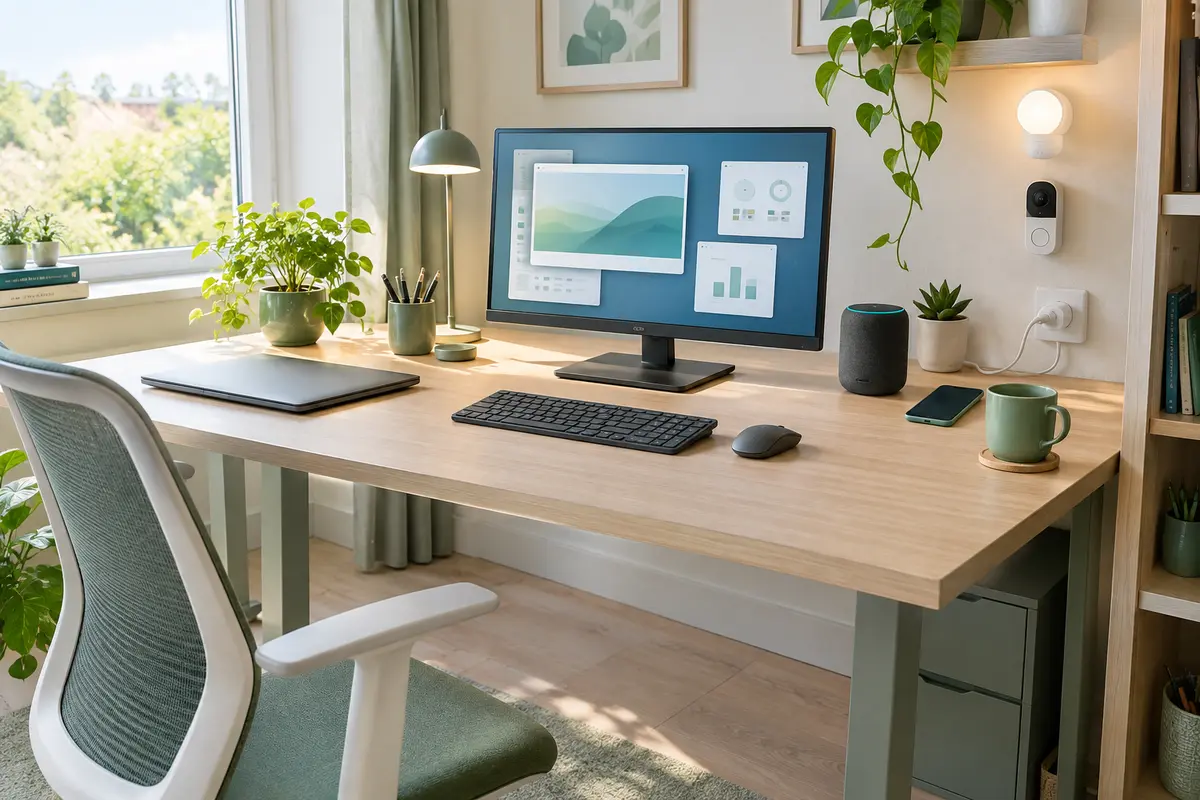
Commencez par dégager la zone où l’écran sera installé. Mesurez la largeur disponible au bord du bureau, mais aussi la profondeur entre ce bord et le mur ou l’objet qui limite l’installation. Gardez en tête que l’écran ne sera pas seul : clavier, souris, ordinateur portable, documents et parfois une lampe doivent conserver leur place.
Ne vous fiez pas uniquement à la dimension de la dalle indiquée sur la fiche produit. Le cadre ajoute quelques centimètres, et le pied peut dépasser vers l’avant ou les côtés. Consultez les dimensions complètes de l’écran avec son support, en vérifiant si elles correspondent à une position précise du pied. Si vous utilisez un bras articulé, mesurez aussi l’espace nécessaire à sa fixation et au passage des câbles.
- Repérez les limites de la surface réellement utilisable, sans compter les zones occupées par un rebord, un tiroir ou un pied de lampe.
- Mesurez la largeur et la profondeur libres, puis notez où se trouvent les prises et les câbles.
- Réservez la place du clavier et de la souris dans leur position habituelle.
- Comparez ces mesures aux dimensions extérieures de l’écran et de son pied, et non à la seule diagonale.
Pour mieux visualiser l’encombrement, posez une feuille de papier ou du ruban de masquage sur le bureau en reproduisant la largeur du pied envisagé. Vous pouvez aussi découper un gabarit en carton aux dimensions de l’écran. Cette vérification simple permet de voir si le support empiète sur la zone de travail ou si l’écran risque de se retrouver trop près de vous.
À mesurer aussi Notez la distance entre vos yeux et l’emplacement de l’écran, dans votre posture habituelle. Un écran qui tient sur le bureau peut malgré tout être trop proche si le plateau est peu profond.
Comparer les formats sans se fier au seul chiffre
Sur la plupart des moniteurs de bureau, la diagonale est exprimée en pouces. À format d’image égal, un écran de 24 pouces mesure environ 53 cm de large pour 30 cm de haut, tandis qu’un modèle de 27 pouces approche 60 cm de large et 34 cm de haut. Ce sont des dimensions approximatives de la dalle, sans le cadre ni le pied. Les proportions varient selon le format de l’écran.
| Format courant | Largeur approximative de la dalle | À envisager si… |
|---|
| 21,5 pouces, 16:9 | 48 cm | La largeur est très limitée et les tâches restent simples. |
| 24 pouces, 16:9 | 53 cm | Vous cherchez un compromis compact pour la bureautique. |
| 27 pouces, 16:9 | 60 cm | Vous avez davantage de recul et souhaitez des fenêtres plus grandes. |
| Format ultralarge | Variable, souvent importante | Vous disposez surtout d’une bonne largeur de bureau. |
Un écran de 24 pouces est souvent plus facile à intégrer sur un petit bureau. Il peut suffire pour les courriels, les documents, les visioconférences et une fenêtre de navigateur. Un 27 pouces améliore le confort lorsque vous consultez des tableaux ou travaillez longtemps sur des documents côte à côte, mais il exige une surface et un recul suffisants. Un modèle ultralarge peut remplacer deux fenêtres juxtaposées de façon pratique, mais sa largeur peut être mal adaptée à un plateau étroit.
Ces repères ne remplacent pas les dimensions exactes du produit. Deux écrans de même diagonale n’occupent pas toujours le même espace : le cadre, la forme du pied et le format d’image changent l’encombrement. Pour comparer des modèles, vous pouvez consulter les écrans informatiques disponibles et leurs caractéristiques physiques.
Afficher plusieurs fenêtres : taille ou résolution ?
La diagonale agrandit l’image, mais ne détermine pas à elle seule la quantité de contenu affichable. Pour afficher plusieurs fenêtres sur un écran, vérifiez d’abord sa résolution, c’est‑à‑dire le nombre de pixels qui composent l’image, puis le réglage d’échelle du système. Une résolution plus élevée peut laisser davantage d’espace de travail, mais les textes et les commandes peuvent aussi paraître plus petits si l’échelle n’est pas adaptée.
En Full HD, soit 1 920 × 1 080 pixels, deux fenêtres disposées côte à côte disposent chacune d’une largeur limitée. Cela convient souvent à une consultation simple, par exemple un document et une page web, mais peut demander de faire défiler ou de redimensionner les fenêtres. Sur un écran de 24 pouces, cette définition reste un choix courant pour les tâches bureautiques ordinaires. Sur un 27 pouces, les pixels sont plus visibles de près et le texte peut sembler moins fin qu’avec une définition supérieure.
Une définition QHD, soit 2 560 × 1 440 pixels, offre davantage de pixels et peut faciliter le travail avec plusieurs applications, notamment sur un écran de 27 pouces. Le gain dépend toutefois de votre vue, de la mise à l’échelle choisie et de la compatibilité de l’ordinateur. Une définition 4K apporte encore plus de détails, mais ne garantit pas automatiquement des caractères confortables : le système agrandit souvent l’interface pour préserver leur lisibilité.
- Documents et visioconférences : un écran Full HD de 24 pouces peut suffire si vous n’avez pas besoin de conserver plusieurs colonnes visibles.
- Tableur et navigateur côte à côte : comparez un 24 pouces Full HD à un 27 pouces QHD, puis vérifiez que l’échelle d’affichage laisse le texte lisible.
- Logiciels denses ou grandes feuilles de calcul : privilégiez une définition offrant plus d’espace de travail, à condition que votre ordinateur puisse la gérer correctement.
Les fonctions d’organisation des fenêtres intégrées aux systèmes d’exploitation aident à répartir les applications en zones. Elles ne créent pas de pixels supplémentaires, mais évitent de déplacer les fenêtres à la main. Un écran plus grand n’est donc pas toujours indispensable pour travailler à deux fenêtres, tandis qu’une résolution élevée ne remplace pas une diagonale confortable.
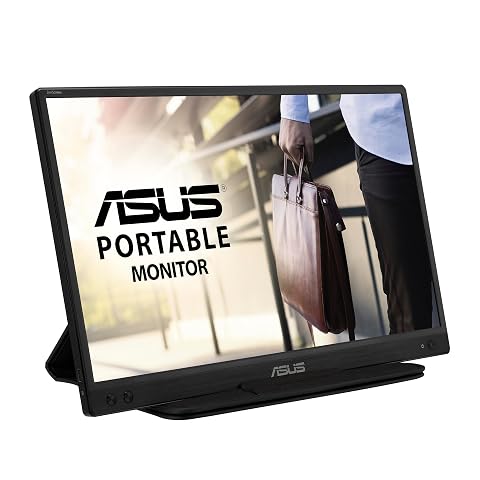
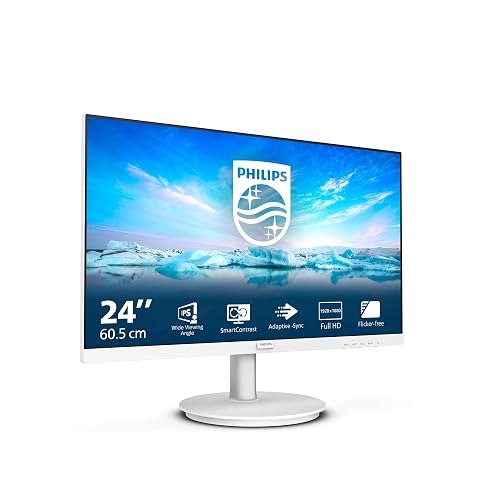
Ajoutez un second écran Full HD à votre poste, avec une dalle antireflet facile à emporter.
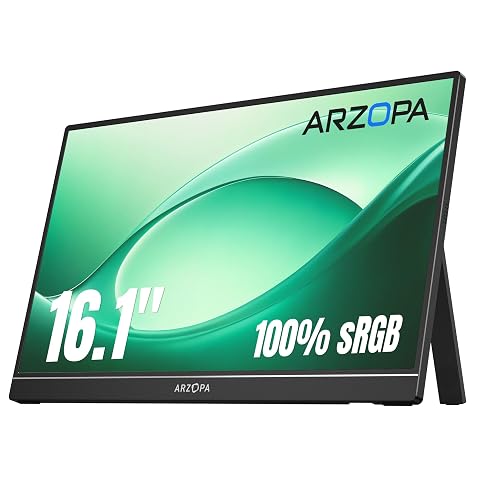
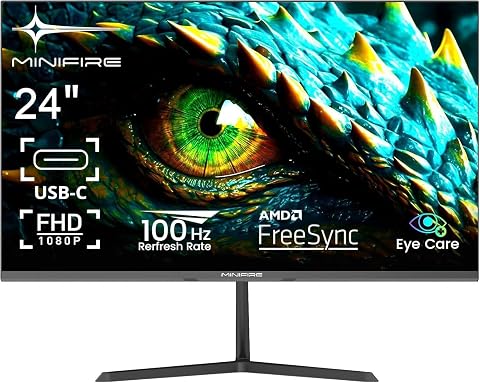
Ajoutez un second affichage Full HD à votre poste, puis passez du travail aux jeux avec HDR et haut-parleurs intégrés.
Adapter la taille à la distance de visionnage
La distance entre vous et l’écran dépend de la profondeur du bureau, de votre posture et de la taille des caractères affichés. Comme point de départ, placez généralement le moniteur à environ une longueur de bras, puis ajustez selon votre confort. Ce repère n’est pas une règle universelle : la bonne distance varie avec la diagonale, la résolution, l’échelle de l’interface et votre vue.
Si vous choisissez un grand écran sur un bureau peu profond, vous risquez de devoir tourner davantage la tête pour parcourir les bords ou de rapprocher le visage pour lire un texte trop petit. À l’inverse, un écran compact placé loin peut rendre les menus difficiles à lire. Faites un essai avec la taille de texte et le zoom que vous utilisez réellement avant de conclure que l’écran est trop petit ou trop grand.
Installez l’écran face à vous, et non de biais, afin de limiter les mouvements répétés du cou. Le haut de la zone affichée se situe généralement à hauteur des yeux ou légèrement en dessous, selon votre posture et la hauteur du siège. Si le pied d’origine ne permet pas un réglage satisfaisant, vérifiez la hauteur disponible et la compatibilité avec un support séparé avant l’achat.
Faites un essai réaliste Avant de valider un format, simulez une journée type : ouvrez vos applications habituelles, placez-vous à votre distance normale et vérifiez que les textes restent lisibles sans vous pencher ni rapprocher l’écran.
Choisir entre un écran fixe, portable ou ultralarge
Un écran fixe de 24 ou 27 pouces est adapté si le bureau reste installé au même endroit et si vous souhaitez une surface stable pour travailler. Vérifiez le réglage en hauteur, l’inclinaison, la largeur des pieds et les options de fixation. Un pied large peut être plus encombrant qu’une dalle de diagonale similaire équipée d’un support compact.
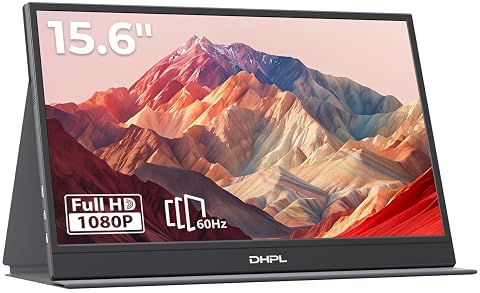
Un écran portable est plus léger et se range plus facilement après le travail. Il peut servir de second écran à côté d’un ordinateur portable, mais sa dalle plus petite offre moins de surface qu’un moniteur de bureau. Pour un bureau étroit, son avantage dépend de l’usage : il libère de la place quand il est rangé, mais ajoute un appareil et ses câbles lorsqu’il est installé.
Un écran ultralarge permet de conserver plusieurs applications visibles sans disposer deux moniteurs côte à côte. Il faut néanmoins mesurer soigneusement la largeur totale et vérifier que les fenêtres peuvent être organisées selon vos habitudes. Sur un bureau très étroit, deux écrans compacts ou un moniteur classique peuvent s’intégrer plus facilement. Les écrans incurvés ne sont pas automatiquement plus adaptés aux petites surfaces : comparez leurs dimensions et le recul nécessaire.
Si vous gardez l’ordinateur portable ouvert sous le moniteur, comptez sa place et la hauteur de l’écran de l’ordinateur. Vous pouvez le fermer et utiliser un clavier externe, mais vérifiez que l’ordinateur peut fonctionner ainsi et que ses connexions restent accessibles. Un clavier et une souris compacts peuvent également dégager de la surface ; notre guide pour choisir un clavier et une souris pour un petit bureau détaille les points à comparer.
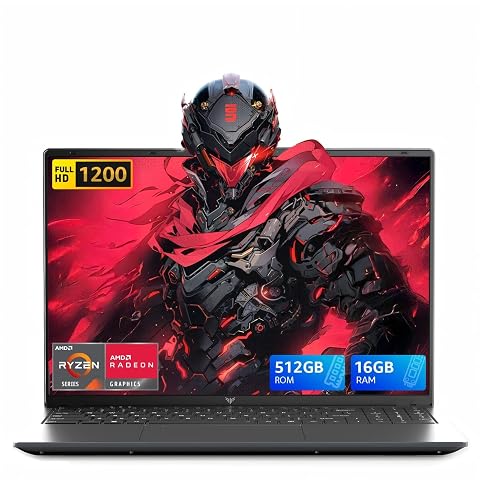
Un écran 16 pouces confortable, 16 Go de mémoire et un SSD rapide pour étudier et travailler au quotidien.
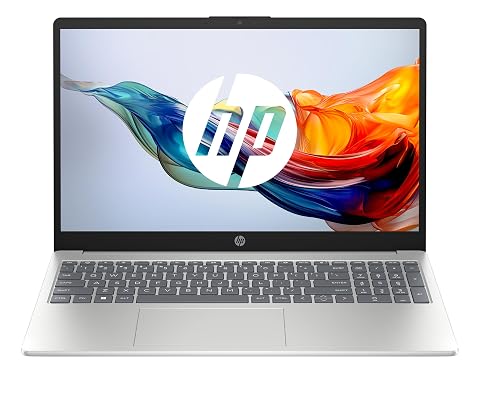
Un portable polyvalent pour travailler, étudier et profiter de vos contenus, avec écran antireflet et pavé numérique.
Vérifier les réglages, les reflets et les connexions
La taille n’est qu’un des critères de choix. Vérifiez que l’écran possède les entrées vidéo compatibles avec votre ordinateur, par exemple HDMI ou DisplayPort, et qu’un câble adapté est fourni ou disponible. Si vous comptez utiliser un port USB‑C, ne déduisez pas de sa seule présence qu’il transmet l’image : consultez les caractéristiques de l’écran et de l’ordinateur.
Un réglage en hauteur aide à adapter l’installation à votre siège et à votre bureau. Un support VESA peut offrir davantage de possibilités, mais il faut vérifier le motif de fixation, le poids accepté par le bras et la solidité du plateau. Sur un bureau étroit, un bras peut libérer l’espace occupé par le pied, à condition que sa pince puisse se fixer sans gêner un rebord ou un tiroir.
La position de l’écran par rapport à une fenêtre influe sur les reflets et la lisibilité. Un écran mat limite généralement les reflets directs, sans les faire disparaître dans toutes les situations. Orientez si possible le moniteur de façon à éviter une fenêtre juste derrière vous ou en face de la dalle. Pour mieux comparer les traitements de surface, lisez notre article sur les écrans mats et brillants près d’une fenêtre.
Enfin, contrôlez les menus de réglage, la possibilité de modifier la mise à l’échelle depuis l’ordinateur et la fréquence de rafraîchissement. Pour la bureautique, d’autres caractéristiques, comme une position stable et un affichage confortable à la résolution utilisée, comptent souvent davantage qu’une fréquence élevée destinée notamment aux jeux.
Une méthode simple pour arrêter son choix
Pour choisir un écran informatique pour le télétravail, partez de vos tâches quotidiennes plutôt que d’une diagonale présentée comme idéale. Notez si vous devez lire un document tout en prenant des notes dans un autre, suivre une visioconférence, manipuler de grands tableaux ou simplement consulter des courriels. Cette liste aide à déterminer si vous avez surtout besoin d’une plus grande surface, d’une résolution supérieure ou d’un support mieux réglable.
- Fixez la limite d’encombrement. Mesurez la largeur et la profondeur du bureau et gardez une marge pour le pied, les câbles et les accessoires.
- Évaluez le recul réel. Choisissez un emplacement où vous pourrez regarder toute la dalle sans avancer le siège ni tourner constamment la tête.
- Choisissez une taille à comparer. Commencez souvent par 24 pouces pour un espace compact ; examinez 27 pouces si le bureau et le recul l’autorisent.
- Associez diagonale et définition. Comparez Full HD et QHD selon le nombre de fenêtres, la finesse de texte souhaitée et les capacités de votre ordinateur.
- Contrôlez l’installation complète. Vérifiez le pied, les réglages, les connexions vidéo, les câbles et la place du clavier.
Avant l’achat, comparez les dimensions extérieures indiquées par le fabricant avec vos mesures. Si les fenêtres doivent rester visibles en permanence, testez l’organisation de deux applications sur votre ordinateur actuel et observez ce qui manque : largeur, hauteur ou lisibilité. Un écran de taille moyenne avec une définition mieux adaptée peut répondre au besoin sans encombrer autant le bureau qu’un format nettement plus large.
En résumé, le bon choix est celui qui s’installe sans sacrifier votre espace de travail, se regarde à une distance confortable et permet d’afficher vos applications avec des caractères lisibles. Mesurer d’abord, puis comparer diagonale, résolution et support, reste la méthode la plus fiable pour choisir sans se laisser guider par le seul nombre de pouces.
Les prix indiqués sont ceux constatés à la date mentionnée ; seul le prix affiché lors de la commande fait foi.