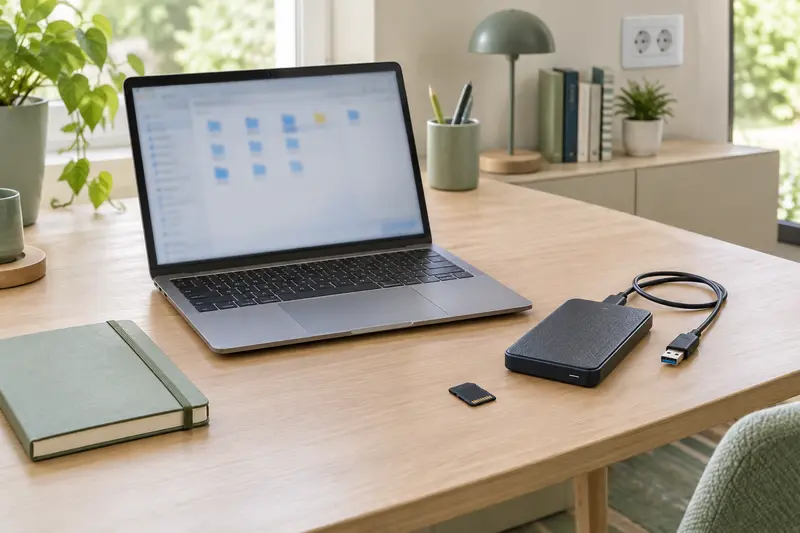
Des dossiers aux noms vagues, plusieurs versions d’un même document ou des fichiers introuvables révèlent souvent un stockage externe mal organisé. Avant la migration, un tri méthodique vous aidera à transférer l’essentiel sans emporter le désordre ni supprimer un fichier utile.
Un stockage externe mal organisé se reconnaît à des signes concrets : dossiers nommés « Divers » ou « À trier », fichiers enregistrés à plusieurs endroits, versions difficiles à distinguer et documents que vous ne retrouvez qu’en lançant une recherche. Avant de transférer des fichiers vers un nouvel ordinateur, repérez ces problèmes et clarifiez l’arborescence.
Le but n’est pas de tout supprimer ni de transformer le disque en archive parfaite. Il s’agit d’identifier ce qui doit vous suivre, de regrouper les éléments utiles et de vérifier qu’ils sont lisibles sur le nouvel appareil. Voici une méthode pour trier les fichiers d’un stockage externe sans risquer d’effacer trop vite une version importante.
Repérer les signes d’un stockage externe mal organisé
Le premier indice est souvent une arborescence difficile à comprendre. Si vous devez ouvrir plusieurs dossiers pour deviner ce qu’ils contiennent, ou si des répertoires comme « Nouveau dossier », « Ancien » et « Divers » coexistent sans explication, le classement ne vous aide plus à retrouver vos documents. Un dossier peut aussi avoir un nom précis, mais contenir des fichiers sans rapport avec son sujet.
Observez également la présence de fichiers dispersés à la racine du disque, c’est‑à‑dire au premier niveau, sans dossier de classement. Des éléments téléchargés, des documents de travail et des archives peuvent s’y retrouver côte à côte. À l’inverse, une arborescence très profonde, avec de nombreux sous-dossiers similaires, complique parfois la recherche autant qu’un classement trop sommaire.
- Noms vagues ou contradictoires : « Divers », « À voir », « Copie » ou des dates isolées ne précisent pas toujours le contenu.
- Versions difficiles à départager : plusieurs fichiers portent un nom proche, suivi de « final », « final2 » ou « nouveau ».
- Répétitions de dossiers : des répertoires nommés « Documents » ou « Travail » apparaissent dans plusieurs emplacements.
- Éléments introuvables : vous vous souvenez d’un document, mais ignorez son dossier ou le nom sous lequel il a été enregistré.
- Fichiers sans contexte : des éléments isolés n’indiquent ni leur usage ni leur lien avec un projet.
Un signe isolé ne suffit pas à conclure qu’un fichier est inutile. Une copie peut correspondre à une version de travail, à un document transmis ou à un élément conservé pour une raison précise. Le désordre est surtout problématique lorsqu’il vous empêche de distinguer ces cas et de savoir ce qui doit être transféré.
Examiner les doublons et les différentes versions
Pour repérer les doublons sur un disque externe, commencez par comparer les noms, les emplacements, les tailles et les dates de modification. Ces informations sont des indices, pas une preuve : deux fichiers au nom identique peuvent avoir un contenu différent, et deux copies identiques peuvent porter des noms distincts. Avant toute suppression, ouvrez les documents importants ou comparez leur contenu avec les outils disponibles sur votre ordinateur.
Il faut distinguer le doublon exact de la variante. Un doublon exact contient les mêmes données qu’un autre fichier. Une variante peut avoir été modifiée, même légèrement : correction d’un texte, ajout d’une feuille à un tableur, changement de paramètres ou conversion dans un autre format. Ne vous fiez donc pas uniquement à des suffixes comme « copie » ou « final » pour décider laquelle garder.
Une méthode prudente consiste à réunir les versions repérées dans un dossier temporaire « À comparer », sans supprimer les originaux. Vérifiez ensuite leur contenu, leur date et leur rôle. Si vous ne pouvez pas trancher, conservez les deux pour le transfert et ajoutez une note claire au nom du dossier ou du fichier. Le tri pourra être repris lorsque vous aurez davantage de contexte.
Ne supprimez pas sur un simple soupçon Un nom identique, une grande ancienneté ou une taille inhabituelle ne prouvent pas qu’un fichier est inutile. En cas de doute, gardez‑le pendant la migration et vérifiez‑le sur le nouvel ordinateur avant de décider.
Certains éléments ressemblent aussi à des copies sans en être : raccourcis, fichiers d’index, dossiers créés par un logiciel ou fichiers associés à une application. Si vous ne reconnaissez pas leur rôle, évitez de les effacer au hasard. Pour un disque qui se déconnecte, affiche des erreurs ou ralentit soudainement, limitez les manipulations et demandez conseil à un professionnel si les données sont irremplaçables.
Faire un inventaire avant de trier
Avant de déplacer ou de renommer quoi que ce soit, prenez le temps de parcourir le disque par grandes catégories. Vous pouvez noter les dossiers principaux et leur usage dans un document ou sur papier. Cet inventaire, même sommaire, révèle rapidement les zones cohérentes, les répertoires oubliés et les ensembles qui méritent une vérification avant le transfert.
Pour chaque dossier, posez-vous trois questions : est‑ce un élément que vous utilisez encore, savez-vous ce qu’il contient et connaissez-vous l’application nécessaire pour l’ouvrir ? La réponse aide à distinguer les documents actifs, les références à conserver et les éléments réellement obsolètes. Elle évite aussi de mélanger les fichiers destinés au nouvel ordinateur avec ceux que vous souhaitez simplement archiver ailleurs.
| Indice observé | Vérification à faire | Décision prudente |
|---|
| Plusieurs versions d’un document | Ouvrir et comparer le contenu, les dates et le contexte. | Garder la version utile et conserver les autres si le doute persiste. |
| Dossier au nom imprécis | Parcourir les fichiers et repérer leur sujet commun. | Renommer le dossier avec un intitulé compréhensible. |
| Fichiers isolés à la racine | Identifier leur usage et leur destination. | Les ranger dans un dossier approprié ou les laisser en attente. |
| Archive ou format inconnu | Vérifier si une application compatible est disponible. | Ne pas supprimer avant d’avoir confirmé son contenu et son utilité. |
Repérez aussi les éléments qui ne sont pas forcément stockés localement. Un fichier visible dans un dossier synchronisé peut être un raccourci ou un espace réservé plutôt qu’une copie disponible hors connexion. Vérifiez qu’il s’ouvre sans dépendre d’un service ou d’un compte que vous n’utiliserez plus. De même, un document protégé par mot de passe ne sera exploitable que si vous disposez toujours des informations nécessaires.
Si le disque contient des données professionnelles ou confidentielles, vérifiez qui peut accéder aux fichiers et si certains sont chiffrés. Conservez les mots de passe et clés de récupération dans un endroit sûr, distinct du disque concerné. Le tri ne doit pas vous conduire à exposer des données sensibles ni à rendre un dossier inaccessible.
Trier sans effacer les fichiers utiles
Une fois l’inventaire terminé, créez une structure simple qui correspond à vos usages. Des dossiers par domaine, projet ou année peuvent convenir, à condition de rester compréhensibles pour vous. Il n’existe pas de classement universel : choisissez des catégories assez larges pour éviter une multitude de dossiers, mais assez précises pour retrouver rapidement un élément.
Procédez par petites étapes, un dossier à la fois. Déplacez les fichiers vers leur emplacement prévu, puis vérifiez que le résultat reste clair. Pour les noms, privilégiez des intitulés explicites et cohérents, par exemple un sujet suivi d’une date ou d’une version lorsque cela aide à distinguer des documents. Évitez de modifier simultanément le contenu, le nom et l’emplacement de nombreux fichiers : en cas d’erreur, il devient plus difficile de retrouver leur provenance.
- Créez les dossiers de destination avant de déplacer les fichiers, avec des noms que vous comprendrez plus tard.
- Classez les documents actifs en premier, puis les références et les éléments que vous devez examiner.
- Regroupez les éléments incertains dans un dossier temporaire, plutôt que de les supprimer.
- Vérifiez chaque groupe déplacé et corrigez les noms qui restent ambigus.
- Supprimez seulement après contrôle, lorsque vous avez confirmé qu’une copie est bien inutile et que les éléments nécessaires sont conservés.
Vous pouvez adopter des noms de fichiers réguliers, mais évitez les conventions trop complexes. Un nom doit aider à identifier le contenu, pas devenir un code qu’il faudra mémoriser. Si plusieurs personnes utilisent le disque, gardez une règle commune et évitez de remplacer des noms connus sans prévenir les autres utilisateurs.
Gardez aussi à l’esprit que certains logiciels utilisent des dossiers spécifiques ou s’appuient sur des liens entre plusieurs fichiers. Pour un projet actif, vérifiez les consignes de l’application avant de déplacer ses éléments un par un. Il est souvent plus sûr de transférer le dossier complet, puis de tester l’ouverture du projet sur le nouvel ordinateur, plutôt que de séparer des fichiers dont les dépendances ne sont pas évidentes.
Préparer le transfert vers le nouvel ordinateur
Avant la copie, vérifiez l’espace disponible sur le nouvel ordinateur et comparez‑le à la taille des dossiers retenus. Ne partez pas du principe que toute la capacité annoncée est libre : le système et les applications occupent déjà une partie du stockage. Si le volume à transférer est trop important, vous devrez choisir les dossiers prioritaires, utiliser un emplacement de stockage adapté ou procéder en plusieurs étapes.
Vérifiez aussi la compatibilité pratique entre le disque externe et le nouvel appareil : connecteur disponible, câble adapté, accès aux dossiers et possibilité de lire le système de fichiers utilisé. Si le disque n’est pas reconnu, ne le reformatez pas pour tenter de résoudre le problème : cette opération peut effacer son contenu. Commencez par contrôler le câble, le port et les consignes du fabricant, puis demandez de l’aide si les données sont importantes.
Pour transférer des fichiers vers un nouvel ordinateur, préférez une copie à un déplacement direct. La source reste ainsi disponible tant que vous n’avez pas contrôlé le résultat. Copiez les dossiers retenus, attendez la fin de l’opération et prenez note des éventuels messages d’erreur. Une interruption ou un fichier refusé mérite une vérification avant de considérer la migration comme terminée.
- Ouvrez plusieurs fichiers représentatifs sur le nouvel ordinateur, notamment des documents de formats différents.
- Contrôlez que les dossiers attendus sont présents et que leur contenu n’est pas vide ou incomplet.
- Testez les projets qui dépendent d’un logiciel particulier et installez, si nécessaire, une application compatible.
- Vérifiez l’accès aux fichiers protégés, aux archives et aux dossiers synchronisés.
- Ne supprimez pas les fichiers d’origine avant d’avoir confirmé que le transfert est exploitable.
La compatibilité ne se limite pas au branchement du disque. Un nouvel ordinateur peut ne pas disposer des mêmes applications, comptes ou paramètres que l’ancien. Un fichier peut être copié correctement mais rester difficile à ouvrir si le logiciel nécessaire manque. Notez les outils utilisés pour les projets importants et vérifiez que vous pourrez accéder aux licences ou aux comptes correspondants.
Pour choisir un nouvel ordinateur adapté à vos usages, tenez compte de l’espace de stockage réellement nécessaire, des ports et des logiciels utilisés, pas seulement du volume à transférer. Vous pouvez comparer les ordinateurs portables selon vos usages si vous préparez le remplacement d’un appareil mobile. Pour un disque intermédiaire ou un support destiné à accueillir des fichiers, consultez aussi la sélection de solutions de stockage externe, en vérifiant les caractéristiques utiles à votre situation.
Choisir un support si le transfert l’exige
Vous n’avez pas nécessairement besoin d’acheter un nouvel appareil. Si le disque actuel est reconnu, en bon état apparent et suffisamment spacieux, il peut servir à la migration. Un support supplémentaire devient utile si vous manquez de place, si la connexion n’est pas adaptée au nouvel ordinateur ou si vous devez séparer les fichiers de travail des documents à conserver. Dans tous les cas, choisissez en fonction du rôle précis du support, pas uniquement de sa capacité maximale.
Le tableau ci‑dessous résume les critères à vérifier. Les besoins diffèrent selon que vous déplacez quelques dossiers ou un ensemble volumineux, que vous utilisez le support ponctuellement ou que vous devez y accéder régulièrement.
| Critère | Question à vous poser | Pourquoi c’est important |
|---|
| Capacité disponible | Le support peut‑il accueillir tous les dossiers retenus, avec une marge ? | Un espace trop juste complique la copie et les ajouts ultérieurs. |
| Connectique | Le câble et le connecteur conviennent‑ils aux deux ordinateurs ? | Un adaptateur ou un autre câble peut être nécessaire. |
| Type de support | La priorité est‑elle la compacité, l’usage fréquent ou le volume stocké ? | Les modèles ne répondent pas tous au même besoin pratique. |
| Compatibilité | Le système de fichiers et les protections sont‑ils lisibles sur le nouvel appareil ? | Un disque branché n’est pas forcément immédiatement exploitable. |
| Confidentialité | Le support contient‑il des données qui doivent rester protégées ? | Prévoyez une méthode de protection et conservez l’accès aux clés. |
Un SSD externe peut convenir si vous privilégiez un support compact pour des transferts fréquents. Un disque dur externe peut être envisagé lorsque le besoin porte surtout sur la capacité ou le rangement d’un grand ensemble de fichiers. Ces indications ne remplacent pas la vérification des caractéristiques du modèle : contrôlez les connecteurs, la capacité, les systèmes compatibles et les conditions d’utilisation avant de choisir.
La taille affichée sur l’emballage ne correspond pas nécessairement à l’espace libre dont vous disposerez après formatage et utilisation. Comparez la capacité du support à celle des fichiers à copier, et gardez une marge pour les ajouts. Si vous devez acheter un appareil, la catégorie Informatique permet également de situer les solutions de stockage parmi les autres équipements utiles à votre installation.
Enfin, ne confondez pas ce tri avec une stratégie de conservation à long terme. La migration vise à retrouver vos documents sur le nouvel ordinateur ; elle ne garantit pas à elle seule qu’ils seront disponibles en cas de panne future. Avant de réinitialiser ou de céder l’ancien appareil, assurez-vous que les fichiers nécessaires ont bien été copiés et vérifiés, et que vous avez décidé séparément quoi faire des données que vous ne souhaitez pas perdre.
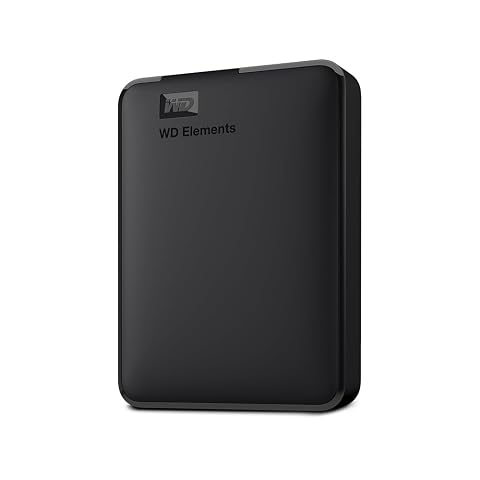
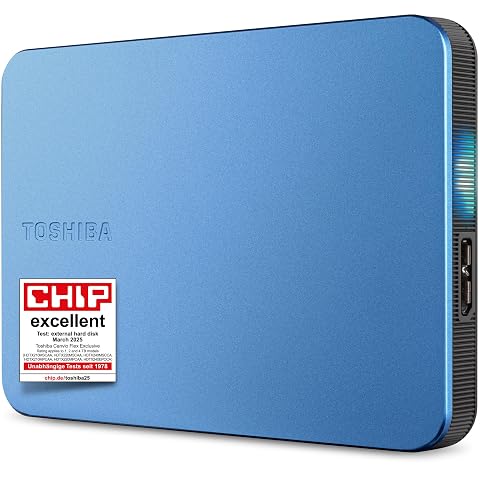
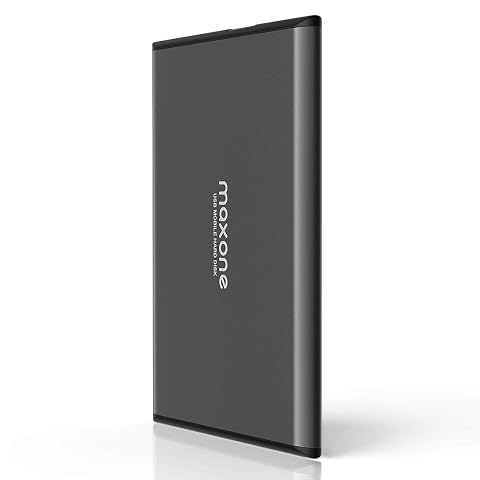
Emportez jusqu’à 6 To de fichiers et libérez de l’espace sur votre PC avec une connexion USB 3.0 ou USB 2.0.
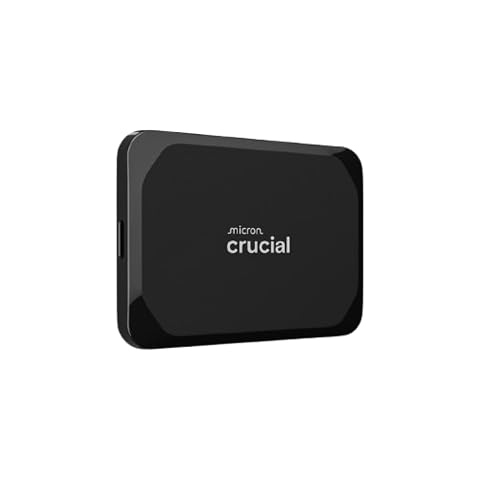
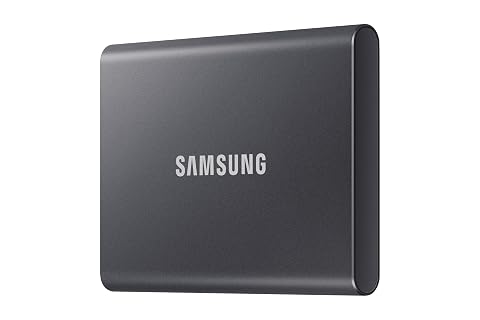
Emportez vos fichiers dans un SSD compact de 2 To, avec lecture rapide et connexion USB‑C.
Les prix indiqués sont ceux constatés à la date mentionnée ; seul le prix affiché lors de la commande fait foi.