Description
Une image Full HD adaptée au jeu et au quotidien
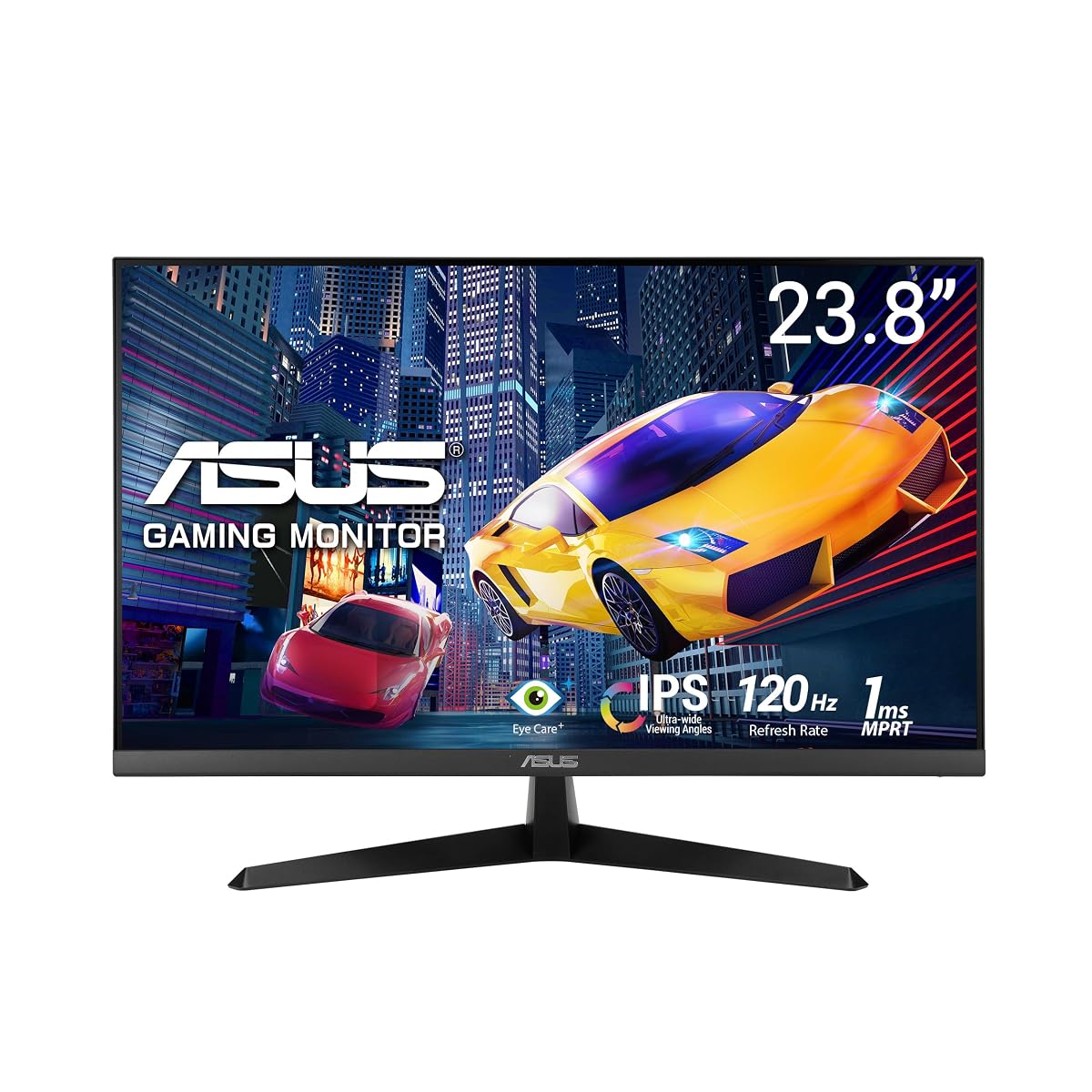
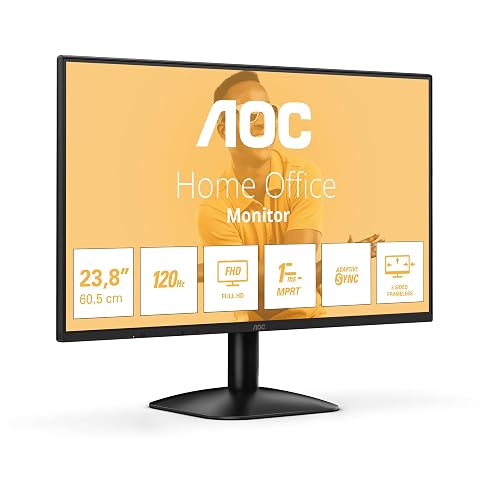
Le VY249HGR réunit une dalle IPS de 23,8 pouces et une définition Full HD de 1 920 × 1 080 pixels. Ce format convient aux jeux, mais aussi aux vidéos, à la navigation et aux tâches courantes sur ordinateur. La taille de l’écran permet de l’installer sur un bureau sans occuper autant de place qu’un grand écran, tout en offrant une surface confortable pour un usage régulier.
La fréquence de rafraîchissement peut atteindre 120 Hz en mode OC. Elle permet d’afficher davantage d’images par seconde qu’un écran limité à une fréquence plus basse, pour des déplacements qui paraissent plus fluides dans les jeux et les vidéos compatibles. Le bénéfice dépend aussi du contenu et des réglages de votre équipement.
Des mouvements plus nets à l’écran
La technologie SmoothMotion et le temps de réponse annoncé de 1 ms en MPRT visent à rendre les mouvements rapides plus lisibles et à limiter les traînées visibles. C’est utile lors des déplacements de caméra ou lorsque l’action évolue rapidement. Ces fonctions peuvent également contribuer à une lecture vidéo plus nette au quotidien, sans pour autant modifier la définition de l’image.
Adaptive Sync synchronise l’affichage avec la fréquence d’images produite par l’équipement compatible. Cette adaptation aide à limiter les déchirures et les saccades lorsque le nombre d’images varie pendant une partie. Pour en profiter, vérifiez les réglages d’affichage de votre source et activez la fonction lorsque celle‑ci est disponible.
Des fonctions pour mieux gérer le confort visuel
Eye Care Plus regroupe plusieurs options destinées à adapter l’affichage à vos besoins. Le filtre de lumière bleue et la technologie anti-scintillement visent à rendre les longues sessions plus agréables. Vous pouvez ajuster ces options selon votre environnement et votre sensibilité, plutôt que de conserver nécessairement le même réglage en toute circonstance.
Le mode Color Augmentation peut aider les personnes qui distinguent moins facilement certaines couleurs à mieux différencier les nuances affichées. Le mode Rest Reminder, lui, sert de rappel pour mieux gérer le temps passé devant l’écran. Ce sont des aides de réglage et de gestion de l’usage, à adapter à vos habitudes.
- Filtre de lumière bleue pour ajuster l’affichage.
- Fonction anti-scintillement pour le confort visuel.
- Color Augmentation pour différencier certaines nuances.
- Rest Reminder pour penser à rythmer les sessions.
Un traitement appliqué au cadre et aux commandes
Le cadre et les commandes de l’écran bénéficient d’un traitement antibactérien conçu pour empêcher la croissance de bactéries et de champignons sur ces surfaces. Cette particularité peut être appréciable dans un espace de travail partagé ou utilisé régulièrement. Elle ne dispense toutefois pas de nettoyer l’écran et ses commandes de façon habituelle.
Le produit pèse 3,4 kg et mesure 18,5 × 54,1 × 39,5 cm. Ces dimensions vous aident à prévoir la place nécessaire sur votre bureau. Avant l’installation, mesurez l’espace disponible en tenant compte de la profondeur occupée par l’écran et son support.
Des réglages accessibles pour différents usages
ASUS DisplayWidget Center permet de modifier les paramètres du moniteur à partir d’une interface dédiée. Vous pouvez ainsi accéder plus facilement aux options d’affichage et ajuster l’écran en fonction de votre activité, par exemple en passant d’une session de jeu à du travail ou à la lecture de vidéos. Les différents modes et fonctions donnent de la latitude pour personnaliser l’usage, sans transformer l’écran en modèle spécialisé pour une seule tâche.
Le VY249HGR s’adresse principalement aux joueurs qui souhaitent une fréquence élevée dans un format Full HD, mais son équipement peut aussi convenir à un bureau polyvalent. Gardez à l’esprit que la définition Full HD offre moins d’espace de travail et de détail qu’un écran de définition supérieure. Pour de longues tâches impliquant plusieurs fenêtres ou des contenus très détaillés, cette limite peut compter dans votre choix.
Mode d’emploi conseillé
Installez l’écran sur une surface stable et prévoyez l’espace nécessaire en tenant compte de ses dimensions. Pour une image nette, sélectionnez la définition Full HD dans les réglages d’affichage de votre équipement. Si vous souhaitez utiliser la fréquence de 120 Hz, vérifiez les réglages disponibles sur la source et sur le moniteur, puis activez le mode OC lorsque votre configuration le permet.
- Pour les jeux, activez Adaptive Sync si votre équipement est compatible et si l’option est disponible dans ses réglages.
- Testez le filtre de lumière bleue et l’anti-scintillement, puis choisissez les paramètres qui vous conviennent.
- Si certaines nuances sont difficiles à distinguer, essayez Color Augmentation et ajustez le mode selon le contenu.
- Utilisez Rest Reminder pour penser à interrompre les longues sessions et à faire des pauses régulières.
Évitez de forcer les commandes ou d’appuyer fortement sur la dalle pendant les réglages. Pour toute question liée à la compatibilité de votre équipement, vérifiez ses paramètres d’affichage avant l’achat ou l’installation.
Entretien
Nettoyez régulièrement l’écran avec un chiffon doux et propre, de préférence en microfibre. Pour les traces tenaces, humidifiez légèrement le chiffon plutôt que de vaporiser un produit directement sur la dalle ou le cadre. Évitez les matières abrasives et les produits de nettoyage agressifs, qui pourraient laisser des marques ou endommager les surfaces.
Essuyez sans appuyer fortement sur la dalle et veillez à ne pas faire pénétrer de liquide dans les commandes. Le traitement antibactérien du cadre et des commandes ne remplace pas un nettoyage courant. Lorsque vous ne vous servez pas du moniteur, gardez‑le dans un endroit propre et sec, à l’abri des chocs et des objets susceptibles de rayer l’écran.
À qui le conseiller ?
L’Asus VY249HGR convient aux joueurs qui cherchent un écran Full HD de 23,8 pouces avec une fréquence pouvant atteindre 120 Hz en mode OC et une synchronisation adaptative. Ses fonctions de mouvement et ses options Eye Care Plus répondent aussi à un usage quotidien mêlant jeu, vidéos et tâches de bureau.
Il peut également intéresser les personnes qui souhaitent ajuster les couleurs ou disposer d’un rappel pour rythmer leurs sessions. En revanche, si vous travaillez souvent avec de nombreuses fenêtres ou avez besoin d’une définition supérieure pour des contenus détaillés, la surface Full HD peut être une limite à considérer.