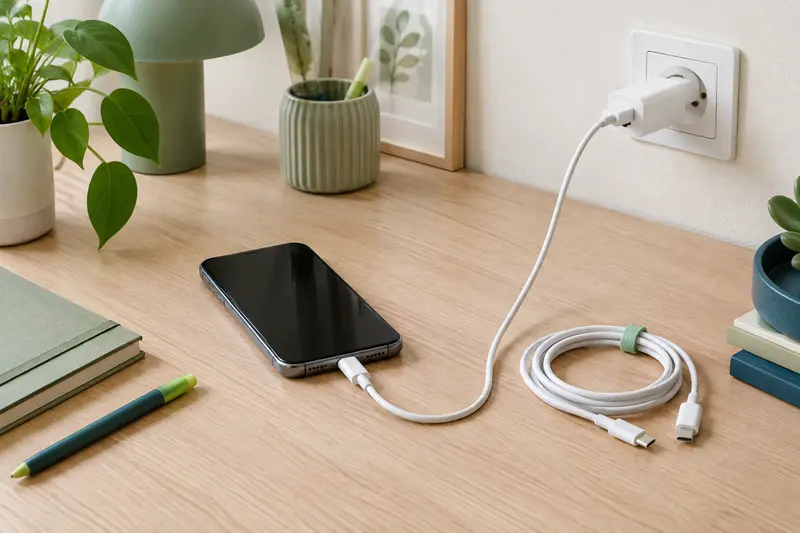
Pour prolonger la durée de vie d’un smartphone, mieux vaut miser sur des habitudes simples que sur des manipulations risquées. Ce guide vous aide à organiser vos sauvegardes, à libérer de l’espace et à entretenir l’appareil sans abîmer ses composants.
Pour prolonger la durée de vie d’un smartphone, gardez ses données à l’abri, évitez de saturer son stockage et nettoyez‑le avec précaution. Ces gestes ne garantissent pas une durée d’usage précise, mais ils facilitent l’utilisation quotidienne, préviennent certaines pertes de données et peuvent éviter des dégradations liées à de mauvaises manipulations.
Commencez par vérifier l’état général de l’appareil et les réglages de sauvegarde. Ensuite, adoptez un rythme de tri raisonnable et quelques précautions d’entretien. Voici une méthode simple, que vous pouvez adapter à votre modèle et aux services que vous utilisez.
Faire le point avant de changer vos habitudes
Avant de supprimer des fichiers ou de réinitialiser des réglages, repérez ce qui occupe l’espace et ce qui mérite d’être conservé. Dans les paramètres du téléphone, les rubriques consacrées au stockage et à la batterie donnent généralement un aperçu des usages. Les intitulés et les options varient selon le système et le fabricant, mais vous pouvez y distinguer les applications, les photos et vidéos, les téléchargements et les données temporaires.
Vérifiez aussi le fonctionnement quotidien : l’écran répond‑il correctement, le connecteur de charge est‑il stable, le téléphone chauffe‑t‑il de façon inhabituelle ? Un ralentissement ne signifie pas nécessairement que l’appareil est en fin de vie. Il peut être lié à un manque d’espace, à une application qui fonctionne en arrière-plan ou à un problème logiciel. Notez les symptômes avant d’entreprendre plusieurs changements à la fois : vous identifierez plus facilement la cause d’une amélioration ou d’un problème.
La compatibilité des mises à jour est un autre point à surveiller. Installez les mises à jour système et applicatives proposées par les sources officielles lorsque les conditions sont réunies, notamment une sauvegarde récente et une connexion fiable. Si le fabricant ne propose plus de mises à jour de sécurité pour votre modèle, soyez particulièrement prudent avec les applications sensibles et les liens reçus. Une mise à jour ne répare pas un composant usé, mais un appareil correctement maintenu à jour bénéficie des correctifs disponibles pour son système.
Avant une opération importante Vérifiez la date de la dernière sauvegarde, le compte associé et la présence des fichiers essentiels sur une seconde destination. Ne réinitialisez pas le téléphone tant que vous n’avez pas confirmé que vos données importantes sont récupérables.
Organiser les sauvegardes d’un smartphone
Une sauvegarde est utile si elle est récente, complète pour vos besoins et accessible lorsque vous changez de téléphone ou rencontrez une panne. Pour organiser les sauvegardes d’un smartphone, commencez par activer l’option intégrée au système ou le service officiel associé à votre compte. Consultez ensuite son état : date de la dernière copie, éléments pris en charge et espace disponible. Ne supposez pas que toutes les applications sauvegardent automatiquement leurs conversations, leurs pièces jointes ou leurs réglages.
Les photos, les contacts et les documents peuvent être synchronisés dans un service en ligne. Cette synchronisation est pratique, mais elle n’équivaut pas toujours à une sauvegarde indépendante : une suppression faite sur un appareil peut se répercuter sur les autres. Pour les fichiers auxquels vous tenez, conservez une copie supplémentaire sur un ordinateur ou un support externe, puis vérifiez qu’elle s’ouvre. Une liste de fichiers copiés sans contrôle ne garantit pas que les données soient lisibles.
Choisissez un rythme réaliste. Vous pouvez laisser la sauvegarde automatique fonctionner quand le téléphone est connecté au Wi‑Fi et à une source d’alimentation, si le service le permet, puis contrôler périodiquement la date et le résultat. Avant un changement de téléphone, un déplacement important ou une réparation, lancez une sauvegarde manuelle et attendez sa confirmation. Pensez aussi aux données conservées dans des applications particulières : messagerie, authentification, notes, jeux ou applications professionnelles peuvent demander une procédure distincte.
- Confirmez que le téléphone est associé au bon compte et que vous connaissez les moyens de récupérer l’accès à ce compte.
- Activez, lorsque c’est proposé, la protection renforcée ou le chiffrement des sauvegardes, et sécurisez le compte avec une méthode de vérification supplémentaire.
- Gardez une copie indépendante des photos et documents irremplaçables, surtout si leur unique exemplaire se trouve sur le téléphone.
- Testez la récupération d’un fichier ou consultez le contenu sauvegardé avant d’effacer quoi que ce soit.
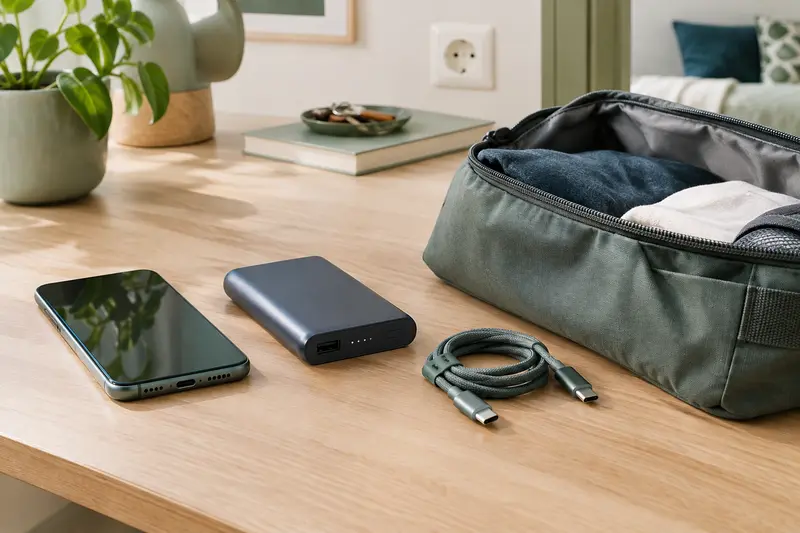
Une sauvegarde en ligne dépend de l’accès au compte, de l’espace disponible et de la connexion. Une copie locale dépend, elle, de l’état du disque ou du support et de son rangement. Les deux approches se complètent. Si vous utilisez un support amovible, organisez les dossiers par année ou par événement et conservez‑le à l’abri des chocs et de l’humidité. Pour classer vos copies, les conseils sur le transfert de photos vers un disque externe peuvent vous aider à structurer vos fichiers.
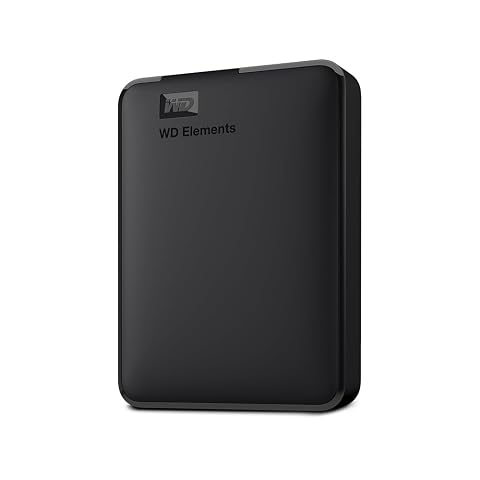
Emportez jusqu’à 6 To de fichiers et libérez de l’espace sur votre PC avec une connexion USB 3.0 ou USB 2.0.
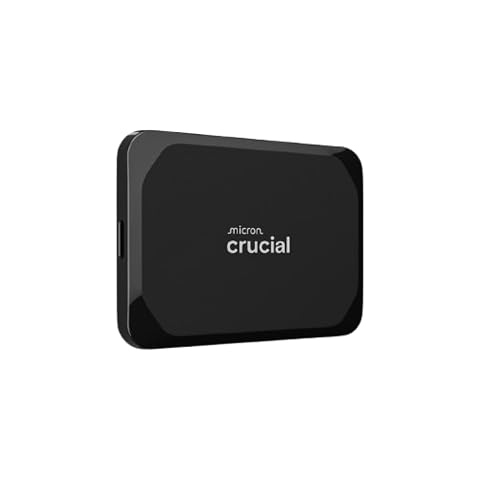
Emportez vos fichiers dans un SSD compact de 2 To, avec lecture rapide et connexion USB‑C.
Choisir une destination de sauvegarde adaptée
Le bon choix dépend de votre connexion, du volume de données et de la facilité avec laquelle vous pourrez retrouver vos fichiers. Le tableau ci‑dessous compare les options courantes, sans supposer qu’une seule convienne à tout le monde. Vous pouvez combiner une sauvegarde du téléphone avec une copie séparée des fichiers les plus importants.
| Destination | Utile pour | À vérifier |
|---|
| Service en ligne | Automatiser la copie et retrouver des données sur plusieurs appareils | Espace disponible, accès au compte, éléments réellement sauvegardés et conditions de confidentialité |
| Ordinateur | Conserver des photos, vidéos et documents sans dépendre uniquement du téléphone | Connexion adaptée, rangement des dossiers et possibilité d’ouvrir les fichiers copiés |
| Stockage externe | Créer une copie distincte ou archiver des fichiers volumineux | Compatibilité avec le téléphone ou l’ordinateur, capacité libre et conservation en lieu sûr |
Avant d’acheter un support, vérifiez les connecteurs et les méthodes de transfert pris en charge par vos appareils. Un téléphone peut nécessiter un adaptateur ou ne pas reconnaître certains formats de support. Pour un transfert vers un ordinateur, le câble n’assure pas toujours le transfert de données : certains câbles servent uniquement à la recharge. Faites un essai avec quelques fichiers, puis contrôlez leur ouverture et leur taille avant de déplacer une grande bibliothèque.
La capacité affichée et l’espace réellement libre ne sont pas toujours identiques, notamment parce que le système de fichiers et les logiciels occupent eux aussi de la place. Prévoyez une marge plutôt que de remplir le support jusqu’au dernier octet. Enfin, protégez les comptes qui donnent accès aux sauvegardes : un mot de passe unique et robuste, ainsi qu’une validation supplémentaire lorsqu’elle est disponible, réduisent le risque d’accès non autorisé.
Libérer du stockage sans effacer l’essentiel
Pour libérer du stockage sur un smartphone, procédez par catégories et examinez les fichiers avant de les supprimer. Les vidéos longues, les téléchargements oubliés et les pièces jointes volumineuses sont souvent plus faciles à repérer que les petits fichiers dispersés. Commencez par les éléments que vous pouvez retrouver ou télécharger de nouveau, puis vérifiez la corbeille : certains services conservent les éléments supprimés pendant un délai avant leur effacement définitif.
Dans la galerie, triez par date et repérez les doublons ou les séquences ratées. Si vous utilisez une sauvegarde automatique de photos, vérifiez précisément ce que signifie l’option proposée : certaines commandes libèrent l’espace local tout en gardant les fichiers dans le service en ligne, d’autres peuvent supprimer le fichier synchronisé partout. Ouvrez le service depuis un autre appareil ou son interface en ligne pour confirmer que les originaux y sont bien présents avant de les retirer du téléphone.
Examinez ensuite les applications rarement utilisées. Désinstallez celles dont vous n’avez plus besoin, mais vérifiez auparavant que les données qui leur sont propres sont récupérables. Se déconnecter d’une application ou la supprimer peut effacer des informations conservées uniquement sur l’appareil. Les applications de banque, d’authentification et de travail méritent une attention particulière : consultez leur procédure de transfert ou de récupération avant toute désinstallation.
- Supprimez les téléchargements terminés, les cartes hors ligne ou les épisodes déjà regardés si vous pouvez les récupérer au besoin.
- Dans les applications de messagerie, examinez les vidéos et pièces jointes volumineuses, sans effacer par défaut l’ensemble des conversations.
- Videz les caches seulement lorsque le système ou l’application propose cette action et que vous comprenez ses conséquences.
- Évitez les outils de nettoyage inconnus qui demandent des accès étendus ou promettent d’accélérer automatiquement le téléphone.
Ne cherchez pas à supprimer chaque fichier temporaire à tout prix. Un peu d’espace libre aide à télécharger des mises à jour et à enregistrer de nouveaux contenus, mais l’objectif est surtout de garder une marge pratique et de savoir où se trouvent vos données. Si le stockage reste presque plein après un tri, comparez la place occupée par les applications et les médias avant d’envisager une copie externe ou une solution en ligne. Les photos importantes doivent être sauvegardées avant tout nettoyage massif.
Nettoyer le téléphone sans endommager ses composants
Pour entretenir un smartphone au quotidien, commencez par retirer la coque si le fabricant de la coque et celui du téléphone le permettent. Éteignez l’appareil et débranchez le câble. Utilisez un chiffon doux, propre et non pelucheux pour l’écran et le dos. Si les instructions du fabricant l’autorisent, humidifiez légèrement le chiffon, jamais le téléphone lui‑même, puis séchez les surfaces. Consultez les consignes propres à votre modèle, car les revêtements, les écrans et les traitements de surface ne réagissent pas tous de la même façon.
Évitez les produits ménagers, les solvants, les poudres abrasives et les pulvérisations directes. N’immergez pas l’appareil pour le nettoyer. La résistance à l’eau, lorsqu’elle existe, ne signifie pas que le téléphone est étanche dans toutes les situations ; elle peut aussi être affectée par les chocs ou l’usure. En cas de contact avec un liquide, suivez les instructions du fabricant et ne branchez pas le téléphone si le port est humide. Laissez‑le sécher selon la procédure recommandée.
Les ports de charge, les haut-parleurs et les microphones demandent une prudence particulière. N’y introduisez ni aiguille, ni cure-dent, ni objet métallique et ne forcez pas pour retirer un dépôt. Évitez également de diriger un jet d’air comprimé dans les ouvertures. Si un connecteur semble obstrué ou si la charge est instable malgré un câble en bon état, demandez conseil à un réparateur plutôt que de risquer d’abîmer les contacts.
Nettoyez la coque séparément selon ses propres consignes, puis vérifiez qu’elle est sèche avant de la remettre. Profitez‑en pour inspecter l’écran, le protège-écran et les bords : une fissure ou une coque déformée peut laisser entrer davantage de poussière ou rendre la prise en main moins sûre. Un protège-écran rayé peut être remplacé, mais ne tentez pas de décoller une pièce qui semble faire partie de l’écran sans vérifier la notice. En cas de verre cassé, évitez de manipuler les éclats et faites évaluer la réparation.
Préserver la batterie et le matériel au quotidien
La chaleur est un facteur à surveiller lors de la recharge et de l’utilisation. Évitez de laisser le téléphone en plein soleil, dans une voiture chaude ou sous un coussin lorsqu’il charge. Si l’appareil devient anormalement chaud, interrompez les usages exigeants, retirez‑le de sa coque si cela peut se faire sans risque et laissez‑le refroidir dans un endroit sec et tempéré. Une légère tiédeur peut apparaître pendant certaines utilisations, mais une chaleur inhabituelle, répétée ou accompagnée d’un arrêt mérite une vérification.
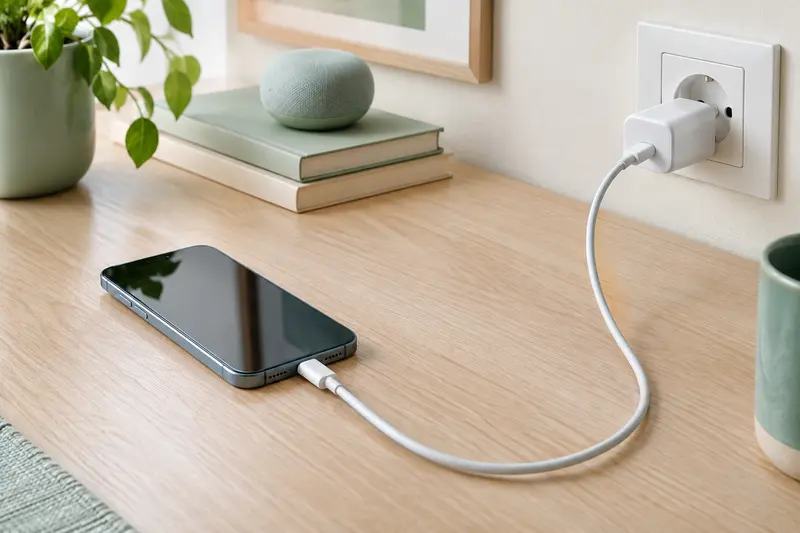
Utilisez un chargeur et un câble compatibles, en bon état, et adaptés aux recommandations du fabricant. Un connecteur qui bouge, un câble dénudé ou un adaptateur endommagé ne doivent pas être conservés en service. Les fonctions de recharge optimisée, lorsqu’elles sont disponibles, peuvent adapter la recharge à vos habitudes ; consultez leur description pour savoir ce qu’elles font. Il n’est pas nécessaire de chercher une règle universelle de pourcentage : privilégiez surtout les accessoires fiables, la ventilation et l’absence de chaleur excessive.
Si vous avez besoin d’un nouvel adaptateur, vérifiez la puissance et les protocoles pris en charge par votre téléphone plutôt que de choisir au seul aspect du connecteur. Le guide pour choisir un chargeur secteur USB‑C adapté détaille les points à contrôler. Un chargeur plus puissant n’impose pas toujours cette puissance au téléphone, mais la compatibilité réelle dépend des appareils et des standards utilisés.
Surveillez également la batterie dans les paramètres si le système fournit des indications sur son état. Une autonomie qui baisse peut provenir de l’âge de la batterie, mais aussi d’une couverture réseau faible, d’un écran très lumineux ou d’applications particulièrement actives. Si le téléphone s’éteint soudainement, gonfle, dégage une odeur inhabituelle ou présente une déformation, cessez de le charger et de l’utiliser, et contactez un professionnel. N’ouvrez pas vous-même une batterie intégrée.
Les chocs et les torsions comptent autant que les gestes de recharge. Une coque bien ajustée, une poche séparée des clés et une surface stable réduisent les risques de chute ou de rayure. Si vous utilisez un support de voiture, vérifiez qu’il ne bloque pas les ouvertures et qu’il ne place pas le téléphone près d’une source de chaleur. Ces précautions sont simples, mais elles n’empêchent pas toutes les pannes : une réparation reste parfois nécessaire.
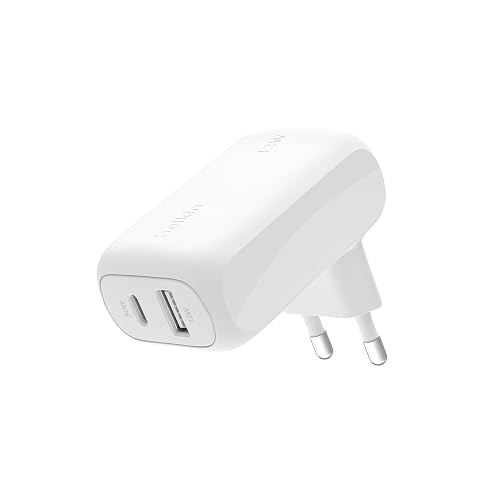
Un seul chargeur pour deux appareils, avec USB‑C 30 W, USB‑A 12 W et PPS.
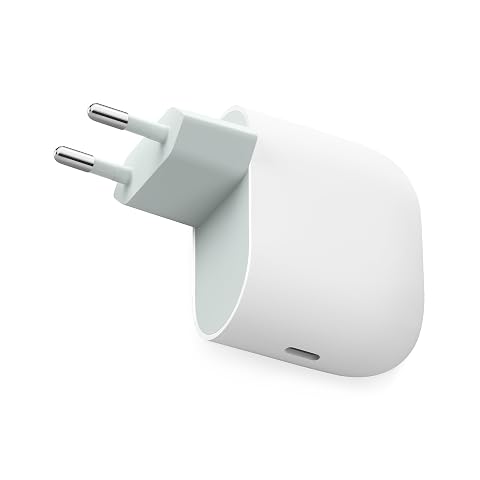
Un adaptateur USB‑C de 45 W pour recharger rapidement vos appareils Pixel et d’autres appareils compatibles.
Installer une routine et savoir quand demander de l’aide
Une routine courte est plus facile à tenir qu’un grand ménage improvisé. Une fois par semaine, vous pouvez supprimer les téléchargements devenus inutiles et vérifier les alertes de stockage. À intervalles réguliers, contrôlez la date de sauvegarde, l’espace du compte en ligne et l’ouverture de quelques fichiers copiés. Avant une mise à jour importante, un voyage ou une réparation, faites une sauvegarde manuelle et assurez-vous de connaître les accès au compte associé.
Une fois par mois, inspectez le câble, le chargeur, la coque et l’écran, puis essuyez les surfaces avec les précautions adaptées. Ce rythme n’est pas une obligation : ajustez‑le à votre usage, au nombre de photos prises et à l’espace disponible. Si le téléphone sert aussi au travail, vérifiez les consignes de votre organisation avant de transférer des documents professionnels vers un compte personnel ou un support non autorisé.
- Vérifiez la sauvegarde et gardez une copie indépendante des fichiers irremplaçables.
- Repérez les gros fichiers, les téléchargements et les applications inutilisées avant de supprimer quoi que ce soit.
- Nettoyez l’extérieur avec un chiffon adapté, sans liquide dans les ouvertures.
- Évitez la chaleur pendant la charge et remplacez les accessoires détériorés.
- En cas de panne, de dommage ou de batterie déformée, faites évaluer l’appareil par un professionnel.
Si vous envisagez un remplacement, sauvegardez puis transférez les données avant d’effacer l’ancien téléphone. Déconnectez les comptes, retirez la carte SIM et, si le modèle en possède une, la carte mémoire. Après avoir confirmé que le nouveau téléphone contient bien les données attendues, utilisez la procédure officielle de réinitialisation de l’ancien appareil. Les conseils pour comparer les smartphones selon vos usages peuvent être utiles si une réparation ou un changement devient nécessaire.
Entre sauvegardes vérifiées, stockage maîtrisé et entretien prudent, vous réduisez les risques évitables et gardez la main sur vos données. Ces habitudes ne peuvent pas empêcher l’usure normale ni garantir qu’un appareil restera fonctionnel pendant une période donnée. Elles vous permettent toutefois de mieux repérer un problème, de récupérer vos fichiers et de décider plus sereinement de la suite.
Les prix indiqués sont ceux constatés à la date mentionnée ; seul le prix affiché lors de la commande fait foi.